Filmora(フィモーラ)の有料プランを購入したのに、書き出した動画に透かしロゴが入っていたり、ソフト上で無料版のまま表示されたりすると焦りますよね。
せっかくお金を支払ったのに反映されないと、「購入に失敗したのではないか」「騙されたのではないか」と不安になってしまうのも無理はありません。
このトラブルは、ソフト側のアカウント情報の更新や、ライセンスの適用条件を確認するだけでスムーズに解決できるケースがほとんどです。
つまずきやすい原因と解決手順を順番に押さえて、透かしロゴのない綺麗な動画を書き出していきましょう。
- 透かしロゴが消えない原因:ログイン認証ができているか確認
- 有料版へ切り替える手順:ソフト内での再ログインと更新ボタンの操作
- 永続ライセンスの注意点:メジャーアップデートによる追加請求の仕組み
- 意図しない課金の正体:エフェクト素材の定期便の解約手順
- サポートへの連絡方法:自力で解決できない場合の問い合わせ手順
Filmora(フィモーラ)を購入したのに反映されないトラブルと原因
Filmoraを購入した直後につまずいてしまうトラブルは、大きく分けると3つのパターンがあります。
まずはご自身の状況がどれに当てはまるのかを冷静に見極めることが大切です。
それぞれのトラブルが起きる代表的な理由を順番にチェックしていきましょう。
動画を出力すると大きな透かしロゴが消えない
購入したにもかかわらず、エクスポートした動画に「Wondershare Filmora」という大きなロゴが入ってしまうケースです。
もっとも多い原因は、ソフト側でログインが完了していない(ライセンス未認証)ケースです。
ソフト側でログインする、ログイン済の場合は一旦ログアウトしたあと、再度ログインしてみてください。

画面の右上(または左下)にある「ログイン」、または人型のアイコンをクリックしてください。
もう一つの見落としがちな点が、「無料版の状態で出力した古い動画ファイルを再生している」というパターンです。
一度透かし入りで保存された動画ファイルは、ソフトを購入しても自動でロゴが消えることはありません。
ソフトを有料版として認証させたうえで、編集プロジェクトから再度エクスポートを実行する必要があります。
ログインしているのに「無料プラン」のまま切り替わらない
Filmoraの画面右上(または左下)にある人型アイコンをクリックしても、「無料プラン」や「未登録」と表示され続けるケースです。
この問題の原因として多いのが、購入時に使用したメールアドレスと別のアカウントでログインしている状態です。
普段使っているGoogleアカウントやApple IDで何気なくログインしてしまい、購入情報が登録されていない別アカウントを開いてしまっているのです。
Filmoraのライセンスは、決済時に入力した「Wondershare ID(メールアドレス)」に直接紐づけられます。正しいメールアドレスでログインしてください。
買い切り版なのに「追加料金」や月額請求が発生している
「一度買えばずっと使える」と思って永続ライセンスを購入したのに、なぜか追加請求が来たり、クレジットカードから毎月引き落とされたりするトラブルです。
これには2つの原因が考えられます。
1つ目は、「Filmora本体」とは別枠である素材サービス(エフェクト&プラグイン)のサブスクリプションに加入していることです。
本体購入時の画面でチェックを入れたまま進むと、7日間の無料体験期間を経て月額課金へ自動移行する仕様になっています。
2つ目は、Filmoraの大型アップデートに伴う追加料金の案内を、通常の更新と混同してしまっているケースです。
原因を整理するために、トラブルごとの主な特徴を表にまとめました。
| 困っている症状 | 考えられる主な原因 | 最初に行う確認 |
|---|---|---|
| 書き出し動画にロゴが入る | ライセンス未認証、または過去の出力ファイルを確認している | ソフト内で再ログインして再度エクスポートする |
| ソフト上で無料プランと出る | 購入時と異なるメールアドレスでログインしている | 決済完了メールが届いたアドレスと一致しているか確認 |
| 毎月定額の請求が届く | エフェクト&プラグイン等のサブスクリプションが有効 | Wondershareのアカウント管理画面で定期便を解約 |
| 突然アップグレードを求められる | 永続ライセンスの対象外となる新バージョンを導入した | 購入時の対象バージョンへダウングレードする |
Filmora(フィモーラ)を有料版へ切り替える4つの対処手順
トラブルの内容がわかったら、Filmoraを有料版の状態へと正しく認識させていきましょう。
基本的にはアカウント情報の再同期や簡単な設定確認だけで解消するため、難しい知識は必要ありません。
手元のパソコンでFilmoraを立ち上げ、次の4つのステップを上から順番に試してみてくださいね。
購入時のメールアドレス(Wondershare ID)で再ログインする
まずは、現在ログインしているアカウントが「購入手続きを行ったメールアドレス」と一致しているかを確かめましょう。
Filmoraの編集画面右上(もしくは左下)にある人型アイコンをクリックし、表示されているメールアドレスを確認してください。
もし購入完了メールを受信したアドレスと異なる場合は、一度「ログアウト」を選択します。
その後、改めて決済時に登録した正しいメールアドレスとパスワードを入力してログインし直してください。
購入直後に届いている注文確認メールの宛先アドレスを確認するのが確実です。
アカウント管理画面から「更新」ボタンをクリックする
正しいメールアドレスでログインしているにもかかわらず、無料プランのままになっている場合は、ライセンスの更新ボタンを手動で押します。
Filmoraの画面右上(もしくは左下)にある人型アイコンをクリックして、ユーザーアカウント画面を開いてください。
プラン情報が表示されている枠の周辺に、小さな矢印マークの更新ボタン(または「ここをクリックして更新」リンク)が配置されています。
この更新ボタンをクリックすると、Wondershareのサーバーへ最新のライセンス状況を問い合わせに行きます。
数秒待つとステータスが切り替わり、「永続ライセンス」や「1年間プラン」といった正規のプラン名が表示されるようになります。
編集中のプロジェクトを開いて新しい動画として再出力する
アカウント画面で有料プランの適用が確認できたら、動画のエクスポートを再度行いましょう。
前述の通り、無料版のときに書き出したMP4などの動画ファイルからロゴが勝手に消えることはありません。
Filmoraを立ち上げて編集途中のプロジェクトファイル(拡張子が「.wfp」のファイル)を開きます。
画面上部の「エクスポート」ボタンをクリックし、改めて動画ファイルを書き出し直してください。
有料ライセンスが正しく認証されていれば、ロゴなしの動画が完成します。
OS(Windows/Mac)や購入エディションに違いがないか確かめる
アカウントを何度更新しても有料プランが反映されない場合は、購入したライセンスの対象OSを確認してください。
Filmoraの永続ライセンスは、Windows版とMac版でライセンスが分かれています。
Windows版のライセンスを購入したアカウントでMac版Filmoraにログインしても、有料版として認識されることはありません。
届いた領収書メールの品名欄を確認し、お使いのパソコンのOSと合致しているか再確認してみてください。
もしOSを間違えて購入してしまった場合でも、購入後30日以内であれば公式サポートで交換や返品を受け付けてもらえる可能性があります。
永続ライセンスを買ったのに使えない?アップデートの注意点
「永続ライセンスを購入したのに、使っていたら急にロゴが出るようになった」というトラブルも多いです。
この問題の背景には、Filmora独自のライセンス規定とバージョン管理の仕組みが存在します。
重要ポイントを整理しましたので、落ち着いて確認していきましょう。
永続ライセンスは「購入時のメジャーバージョン」のみ有効
Filmoraの永続ライセンスは、「将来登場するすべての新バージョンを永久に無料で使える権利」ではありません。
正確には、購入した時点の主要バージョン(メジャーバージョン)を永続的に使い続けられるライセンスです。
たとえば「Filmora 13」の永続ライセンスを購入した場合、Filmora 13というバージョンを使い続ける限りはずっと無料で利用できます。
大型アップデート(V12からV13など)は別料金が必要
Filmoraのアップデートには、無料の「マイナーアップデート」と有料の「メジャーアップデート」の2種類が存在します。
バージョン番号の小数点以下が変わる更新(例:13.1から13.2など)は、バグ修正や細かな機能改善が含まれ、永続ライセンスでも無料で更新できます。
一方で、頭の数字が繰り上がる大型アップデート(例:Filmora 12からFilmora 13など)は新製品の扱いとなります。
新バージョンへ移行したい場合は、「優待アップグレード料金」を支払って新しいライセンスを取得する必要があるんです。
アップグレードするつもりがないのに、誤ってアップデートした場合、新製品=無料版の扱いになってしまい、透かしなどが入る原因となります。
新しいメジャーバージョンにアップするには別途費用がかかります。間違ってアップデート知ないように注意してください!
追加料金を払わずに旧バージョンへ戻して使う方法
新しい機能を使う予定がなく、追加料金を支払いたくない場合は、自身が権利を持っている旧バージョンへ戻せば問題ありません。
誤ってアップデートしてしまった最新版をパソコンから一度アンインストールします。
その後、Wondershare公式サイトのサポートページから、自身が購入したバージョンのインストーラーをダウンロードしてください。
旧バージョンを再インストールして購入時のWondershare IDでログインすれば、以前と同様に透かしなしで動画を出力できるようになります。
追加料金が請求される理由は?有料素材と自動更新の落とし穴
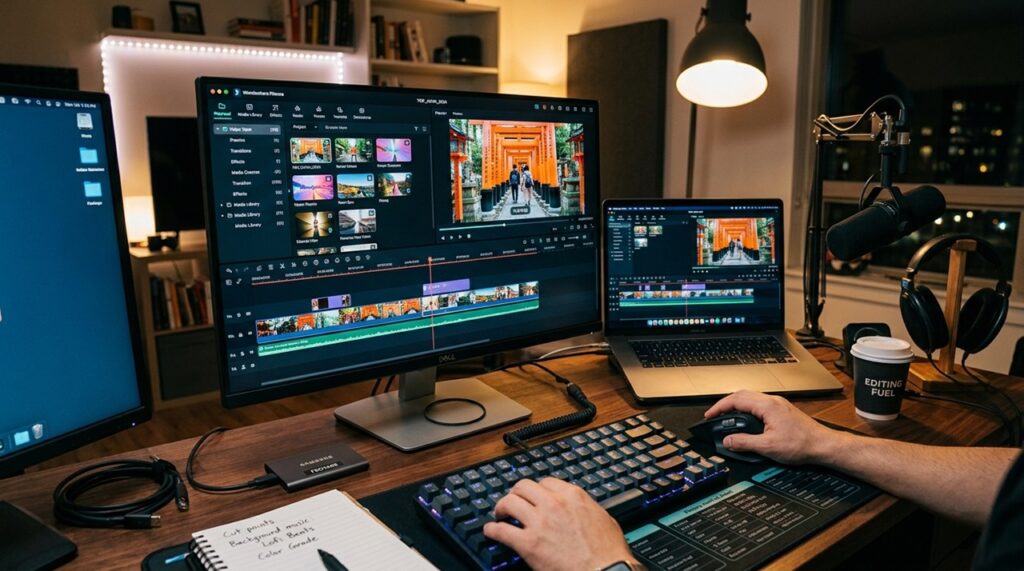
「買い切りで購入したのにクレジットカードの明細に毎月請求がある」というトラブルも後を絶ちません。
これはFilmora本体の代金ではなく、編集素材や特殊エフェクトを提供する別サービスの契約が原因となっているケースが大半です。
どのような仕組みで請求が発生しているのか、そして不要な契約を止める方法を解説します。
ピンクのダイヤマークが付いた有料エフェクトや素材を使っている
Filmoraの編集画面には、最初から豊富なタイトル、トランジション、エフェクト素材が並んでいます。
それらの中に、ピンク色の小さなダイヤモンドマークが付いた素材が混ざっていることにお気づきでしょうか。
このダイヤマークが付いた素材は「Filmora クリエイティブアセット」という有料サブスクリプション対象のプレミアム素材です。
タイムライン上にダイヤマーク付きの素材を1つでも配置していると、エクスポート時に追加料金の決済画面が表示されます。
追加費用をかけたくない場合は、タイムライン上からダイヤマーク素材を削除し、無料の標準素材に差し替えてみてください。
購入時に「エフェクト&プラグイン」の定期便が付帯していた
身に覚えのない月額請求が続いている場合、Filmora購入時にオプションサービスの無料体験がセットになっていた可能性が高いです。
公式サイトの購入手続き画面には、「エフェクト&プラグイン 7日間無料体験」という目が初期状態でチェックが入っていることがあります。
このチェックを入れたまま購入すると、購入から8日目を迎えた段階で月額料金(約1,999円/月)が自動決済され始めます。
「本体は買い切りで買ったのに毎月お金が引かれる」という悩みの正体は、ほぼすべてこのオプションサービスの自動更新によるものです。
不要なサブスクリプションを公式サイトから解約する手順
もし素材サービスを使う予定がないのであれば、すぐに自動更新の停止手続きを行いましょう。
解約はFilmoraのソフト内からではなく、Webブラウザ上のWondershareアカウント管理センターから行います。
- ステップ1:Webブラウザで「Wondershare アカウントセンター」にアクセスしてログイン
- ステップ2:左メニューの「プランと製品」または「定期契約」を選択
- ステップ3:契約一覧から「エフェクト&プラグイン」などの該当プランを探す
- ステップ4:「自動更新をキャンセル」または「プランを管理」をクリックして停止を完了させる
自動更新を解約しても、Filmora本体の買い切りライセンスが消えることはありませんので安心してください。
どうしても解決しないときは?公式サポートへの問い合わせ方法
これまでお伝えしたすべてを試しても状況が変わらない場合は、ユーザー側では対処できないトラブルの可能性があります。
そうしたときは無理に設定をいじり続けず、Wondershareの公式サポートチームへ直接相談するのが一番です。
問い合わせをスムーズに進めるための準備と連絡手順を把握しておきましょう。
注文番号(オーダー番号)と購入時のメールアドレスを用意する
サポートに連絡を入れる前に、手元に注文の証明となる情報を準備しておくと対応が大幅に早まります。
購入完了時にWondershareから届いたメールを開き、英数字で記載されている「注文番号(オーダー番号)」をコピーしておきましょう。
あわせて、決済に使用したメールアドレス、現在のパソコンのOS、Filmoraの正確なバージョンをメモしておきます。
「有料プランが表示されない画面のスクリーンショット」も撮影しておくと、サポート担当者に状況が一目で伝わりやすくなります。
公式サポートセンターへ問い合わせる流れ
情報の準備ができたら、Wondershare公式サイトの「サポートセンター」ページにアクセスします。
問い合わせフォームまたはオンラインチャット窓口を選択し、困っている症状を選択してください。
問い合わせ内容の欄には、「購入日時」「注文番号」「試した対処法」を箇条書きで簡潔に記載するのがコツです。
Wondershareは日本語のサポートに対応しており、通常であれば1〜2営業日程度で返答を受け取ることができます。
Filmoraの有料版に関するよくある質問
- 無料版で作ったプロジェクトは、有料版を購入したら最初から作り直しですか?
-
作り直す必要はありません。無料版で保存したプロジェクトファイル(.wfp)を有料版として認証されたFilmoraで開き、再度「エクスポート」を実行すれば、編集内容はそのままに透かしロゴのない動画を書き出せます。
- パソコンを買い替えた場合、購入したFilmoraのライセンスは引き継げますか?
-
引き継ぎ可能です。新しいパソコンにFilmoraをインストールし、購入時と同じWondershare IDでログインすれば有料版として利用できます。ただし、永続ライセンスの場合はWindowsからMacなど異なるOS間への移行はできません。
- 意図せず契約された「エフェクト&プラグイン」の月額料金は返金してもらえますか?
-
原則として自動更新後の返金は厳しい規定がありますが、誤認して加入し素材を全く利用していない旨を丁寧に公式サポートへ相談することで、個別に対応してもらえるケースもあります。気付いた時点で早急に問い合わせてみましょう。
- 永続ライセンスを持っていれば、ずっと新しい機能も使い続けられますか?
-
同じメジャーバージョン内の細かな機能追加や修正は無料で受け取れますが、ナンバリングが上がる大型アップデートの新機能を利用するには有償のアップグレードが必要です。旧バージョンのままであれば期限なく使い続けられます。
Filmoraを購入したのに反映されないトラブルを解消して快適に動画を作ろう
Filmoraを購入した直後に透かしロゴが残っていたり、有料プランが表示されなかったりすると焦ってしまいますが、ほとんどの場合は簡単な設定確認で解決します。
問題の多くはアカウントの誤認証や、意図しないオプションサービスの付帯によるものです。
次の重要ポイントを再確認しながら、手元のソフトの状態を整えてみてくださいね。
- 正しいIDでログインする:決済時のメールアドレスでログインし直してアカウント画面の更新ボタンを押す
- プロジェクトから再出力する:認証完了後に編集ファイルを開き直して新しい動画としてエクスポートを行う
- 追加課金の有無を確認する:ダイヤマーク素材の使用やエフェクト自動更新の契約状況を管理画面で確かめる
まずは一度ソフトからログアウトし、購入時のメールアドレスでサインインしてみましょう!
関連記事