Filmoraを購入したあとに、クレジットカードの明細を見て「身に覚えのない請求がある」と焦ったことはありませんか?
実はその請求、Filmora本体ではなく「Filmora Creative Assets(クリエイティブアセット)」という追加素材サブスクリプションの自動更新によるものです。
ソフト本体をアンインストールしただけでは請求は止まりませんが、Webの管理画面から手続きを行えば2〜3分ですぐに自動更新を停止できます。
クリエイティブアセットを解約しても、Filmora本体が使えなくなることはありませんので安心してくださいね。
スムーズに課金を止められるよう、具体的な手順から解約後の注意点まで確認していきましょう。
- 解約手順:Webの管理画面から自動更新をストップする方法
- 解約後の影響:Filmora本体やダウンロードした素材がどうなるか
- 請求の理由:なぜ月額2,580円が引き落とされてしまったのか
- 返金の可能性:誤って請求された場合のサポートへの相談手順
Filmoraクリエイティブアセットの解約手順【自動更新を止める3ステップ】
クリエイティブアセットの課金を止めるのは、ソフト本体ではなく、Webブラウザの「Wondershareアカウントセンター」から進める必要があります。
手元にログイン用のアカウント情報(メールアドレスとパスワード)を用意して、次のステップに沿って進めてみてください。
ステップ1:Wondershareアカウントセンターへログイン
まずは普段使っているブラウザを開き、Wondershareのアカウントセンターにアクセスします。
Filmoraを購入したときに登録した「Wondershare ID(メールアドレス)とパスワード」を入力してログインしてください。
GoogleアカウントやApple IDなどのSNS連携で購入した人は、該当の連携ボタンからサインインすれば大丈夫です。
ステップ2:プラン管理からクリエイティブアセットを選択
ログインが完了すると、現在契約している製品やライセンスの一覧が表示されます。
左側のサイドバーにある「製品&プラン」の「サブスクリプション」をクリックしましょう。
プラン一覧の中に「Filmora Creative Assets」(旧表記:Effect & Plug-ins)があることを確認します。
該当プランの横に表示されている「プランの管理」もしくは「自動更新停止」を選択して先へ進んでください。
ステップ3:引き止め画面を最後まで進めて更新を停止
「自動更新停止」をクリックすると、解約を引き止めるポップアップや割引提案の画面が表示されます。
ここで画面を閉じる解約が成立しないため、必ず最後までボタンを押し切るのが大事です。
解約の理由を選択するアンケートが表示されたら適当な理由を選び、「解約を続ける」ボタンを順番にクリックしていきましょう。
最終的に「自動更新を停止しました」という完了メッセージが表示されれば、クリエイティブアセットの解約手続きは完了です。

解約できたか心配なときはどうやって確かめればいいですか?
手続き後にプラン管理画面へ戻り、クリエイティブアセットの状態が「期限切れ」または「自動更新:無効」になっていれば問題なく止まっています。
App StoreやGoogle Play経由で購入した場合の解除方法
もしFilmoraのモバイルアプリや、App Storeなどを通じて契約した場合は、Wondershareののサイトではなく各アプリストアの設定画面から解約する必要があります。
iPhoneやiPadを利用している場合は、本体の「設定」を開き、自分の名前をタップして「サブスクリプション」へ進んでください。
サブスクリプション一覧からFilmoraを選び、「サブスクリプションをキャンセルする」をタップすれば停止できます。
Androidユーザーの場合は、Google Playストアアプリを開き、右上のプロフィールアイコンから「お支払いと定期購入」→「定期購入」を開いてFilmoraの解約を行いましょう。
クリエイティブアセットを解約するとどうなる?気になる影響をチェック
「クリエイティブアセットを解約したら、Filmora本体まで使えなくなってしまうのでは」
と心配になる人は多いですよね。
結論からいうと、クリエイティブアセットは追加素材のサブスクなので、編集ソフト本体には影響しません。
解約後に何が使えて何が使えなくなるのか、具体的な違いを表とあわせて確認しておきましょう。
| 対象の機能・素材 | 解約後の状態 | 補足情報 |
|---|---|---|
| Filmora本体の機能 | そのまま利用可能 | カット・テロップ・書き出しなど基本機能は制限なし |
| 標準の無料素材 | そのまま利用可能 | 最初から無料で入っているエフェクトやBGMは継続利用OK |
| クリエイティブアセット有料素材 | 次回更新日以降は利用不可 | ピンクのダイヤアイコンが付いた有料素材が対象 |
| 過去に書き出した完成動画 | そのまま公開・利用OK | すでにエクスポートした動画に透かしが付くことはない |
Filmora本体(買い切り・年間プラン)はそのまま使える
クリエイティブアセットを解約しても、Filmora本体のライセンス(永続ライセンスや年間プラン)は消えません。
動画のカット編集、テキストテロップの挿入、画面切り替え効果の適用など、動画編集に必要な機能はこれまで通りすべて利用可能です。
素材のサブスクリプションを解除しただけで、編集ソフトそのものを失うわけではないので安心してくださいね。
有料素材が使えなくなるタイミングとプロジェクトの注意点
解約手続きを行った後も、支払いが完了している有効期限(次回更新日の前日)までは有料素材を利用できます。
気をつけたいのは編集中のプロジェクトファイルです。
タイムライン上に有料素材が含まれている場合、有効期限を過ぎるとエクスポートできなくなってしまいます。
期限が切れる前に動画ファイルをエクスポートするか、無料の素材にに差し替えておきましょう。
解約前に作成・書き出した動画への影響はない
「すでに書き出してYouTubeに投稿した動画はどうなるの?」
という疑問を持つ人もいるかもしれませんが、過去のエクスポートした動画には何の影響もありません。
有料期間中に書き出した動画は、解約後もそのままYouTubeやSNSへ公開し続けて問題ありません。
後からウォーターマークが浮き出てきたりすることはないので安心してください。
なぜ勝手に1,999円が請求される?課金される仕組みと原因
「申し込んだ覚えがないのに課金された」と感じてしまうのには、購入時の仕組みに理由があります。
意図しないサブスク契約がなぜ発生したのか、原因を知っておくと今後のトラブルを予防できますよ。
本体購入時の「7日間無料体験」チェックボックス
請求が発生する一番の原因は、Filmora本体の購入画面にあります。
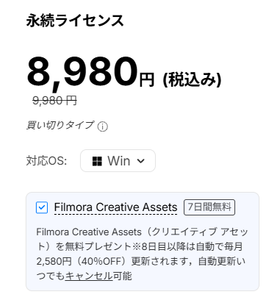
決済画面で「Filmora Creative Assets 7日間無料体験」の項目にチェックが入っているケースがあるのです。
「無料体験なら大丈夫だろう」と、チェックを気にせずに決済を完了すると、7日間の無料期間がスタート。
無料期間中に自動更新を停止しないと、8日目から自動的に月額2,580円の有料サブスクへ移行してしまうという仕組みです。

買い切りの永続ライセンスを買ったのに毎月請求が来るのはこれが理由だったんですね。
アプリをアンインストールしても請求は止まらない
もうひとつ多いトラブルが「Filmoraのアプリを削除したのに、翌月も請求が続いた」というケースです。
アプリの削除はパソコン内のファイルを消しただけであり、サーバー上で動いているサブスクリプション契約は残ったままになります。
スマートフォンアプリを画面から消しても、月額料金の支払いが止まらないのと同じ原理ですね。
必ずWondershareアカウントセンターにログインして、自動更新停止の手続きを完了させましょう。
知らない間に請求された2,580円は返金してもらえる?
自動更新の停止ができても、「先月に落ちてしまった2,580円を取り戻したい」と考えるのは当然ですよね。
原則として自動返金はされませんが、条件次第ではサポートに相談することで返金を受けられる場合があります。
諦めてしまう前に、公式の返金規定と具体的な問い合わせ方法を確認してみましょう。
Wondershareの返金ポリシーと返金できる条件
Wondershareには返金ポリシーが用意されており、購入日から30日以内であれば返金申請を受け付けています。
ただし、自己都合の解約では基本的に返金不可とされているため、申請の理由が重要になってきます。
- 誤って契約した直後:無料期間終了の認識がなく、課金後に素材を全く使用していない
- 重複購入:同じライセンスや素材プランを2重に契約してしまった
- システム不具合:事前に自動更新を停止したにもかかわらず決済が実行された
もし「課金されたことにすぐ気づき、有料素材を一切ダウンロードしていない」という状態なら、サポート側で特例対応してもらえる可能性があります。
有料素材を使ってしまっていれば、返金は難しいです。
公式サポートへの問い合わせ手順と文面テンプレート
返金を相談したいときは、Wondershare公式サイトのお問い合わせページから連絡を入れます。
感情的な文章を書くのではなく、注文番号やアカウント情報を明記して冷静に状況を伝えましょう。
何を伝えればいいか迷う人は、以下のテンプレートを状況に合わせて書き換えて使ってみてくださいね。
- 件名:Filmoraクリエイティブアセットの誤課金に伴う返金相談のお願い
- 登録メールアドレス:(ログイン用のメールアドレス)
- 注文番号:(カード明細や購入完了メールに記載の番号)
- 相談内容:Filmora本体の購入時にクリエイティブアセットが自動付帯されていることに気づかず、無料期間終了に伴い月額課金が発生してしまいました。該当の有料アセットは一度も使用・ダウンロードしておらず、自動更新の停止手続きも完了しております。誤購入に伴う返金をご検討いただけないでしょうか。
サポートからの返信には数営業日かかることがあるため、連絡を入れたら焦らず回答を待ちましょう。
Filmoraクリエイティブアセットの解約に関するよくある質問
- クリエイティブアセットを解約すると、Filmora本体の買い切りライセンスも消えてしまいますか?
-
消えません。Filmora本体の永続ライセンス(または年間ライセンス)とクリエイティブアセットは全く別の契約です。アセットを停止しても、ソフト本体の編集機能や書き出し機能は制限なく使い続けられます。
- パソコンからFilmoraをアンインストールしたのに請求が止まらないのはなぜですか?
-
アプリをゴミ箱に入れても契約は解除されないためです。課金を止めるには、WebブラウザからWondershareアカウントセンターへログインし、プラン管理画面から手動で「自動更新停止」の手続きを行う必要があります。
- クリエイティブアセットの解約後、以前作ったYouTube動画は削除しなければいけませんか?
-
削除する必要はありません。有料期間中に正式に書き出した完成動画であれば、解約後もそのままYouTubeやSNSで公開し続けて大丈夫です。後から透かしが入ることもありません。
- 解約手続きをしたのに「有効」と表示されたままなのは失敗していますか?
-
解約手続きが完了しても、すでに支払った期間(次回更新日の前日)までは利用権が残るため有効と表示されることがあります。「自動更新:無効」または「次回更新日:なし」に変わっていれば停止できています。
- 解約画面で何度も引き止め画面が出てきて先に進めません。
-
割引提案や一時停止の提案が出ても、すべて「解約を続ける」を選択してボタンを押し切ってください。最終的に「自動更新を停止しました」という完了メッセージが表示されるまで進める必要があります。
Filmoraクリエイティブアセットの解約を完了して快適に動画を作ろう
Filmoraのクリエイティブアセットは、本体購入時に意図せず自動課金へつながりやすいサービスですが、仕組みさえ分かれば確実に課金を止められます。
大切なポイントを振り返りながら、今すぐ取るべき行動をチェックしておきましょう。
- 停止場所:アプリ削除ではなくWebの「Wondershareアカウントセンター」から自動更新をオフにする
- 本体への影響:解約してもFilmora本体のライセンスはそのまま残り、追加料金なしで使い続けられる
- 今後の素材集め:標準の無料素材や外部のフリー素材サイトを上手に組み合わせてコストをゼロにする
まずは今すぐWondershareアカウントセンターへログインして、サブスクリプションの状態が停止になっているか確認してみてください。
関連記事