動画編集を始めようとしてFilmora(フィモーラ)を調べてみると、買い切りプランや年間サブスクなど選択肢が多くて迷ってしまいますよね。
無料版で編集してみたものの、書き出した動画に大きな透かしロゴが入ってしまい、有料版の購入を考えている方も多いと思います。
せっかく購入するなら、定価のまま決済するのではなく、公式が用意している割引ルートを使ってできるだけ出費を抑えたいところです。
Filmoraは、公式サイトのポップアップクーポンやカート放置といった仕組みを活用するだけで、通常価格よりも安く手に入れられます。
Filmoraを損せずに安く買う手順、プランごとの違い、購入時に外しておくべきオプション設定まで順番に見ていきましょう。
- 最安ルートの把握:公式クーポンの種類と割引額の違いがわかる
- プランの選び方:買い切り(永続)と年間プランの損益分岐点がわかる
- 失敗の防止:購入時の不要な追加課金を確実に外す方法がわかる
Filmoraを安く買う主な方法4選
Filmoraをお得に購入する方法はいくつか存在しますが、割引率や手に入るまでの時間がそれぞれ異なります。
数日待ってでも最安値を狙いたいのか、それとも今日すぐに編集を始めたいのかによって、選ぶべきルートが変わってきます。
ご自身のスケジュールや作業状況に合わせて、使いやすい割引方法をチェックしてみてください。
待てる人向け!最大割引を狙う「カート放置」
時間に余裕がある方に知られているのが、公式サイトのカート放置という方法です。
Filmoraの公式サイトでアカウントを作成します。

その後、Filmoraを購入カートに入れた状態で、決済を完了させずにページを閉じます。
すると登録したメールアドレスに、数日かけて段階的に特別な割引クーポンが届きます。
最初は少額の割引ですが、数日待つことで最大25%前後の割引案内が届くことが確認されています。
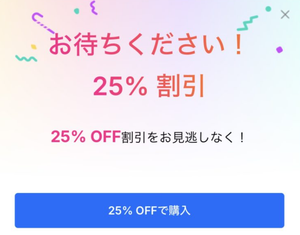

今すぐ動画を作りたいわけじゃなくて、来週までにソフトが手に入ればOKという人にはぴったりのやり方ですね。
急ぎの案件がない場合は、まずカートに商品を入れてメールを待ってみてください。
今すぐ買いたい人向け!公式サイトの「ポップアップ10%OFF」
今すぐ動画を作りたいという場合は、公式サイトの「10%OFFポップアップクーポン」を活用するのが手軽です。
Filmoraの公式サイトの購入ページを開き、画面をスクロールしたり数十秒ほど滞在すると、画面上に割引の案内が表示されることがあります。
また、ブラウザの「戻る」ボタンを押そうとしたりタブを閉じようとしたりした瞬間に、離脱防止のクーポン画面が出るパターンもあります。
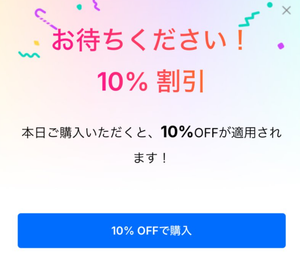
画面に表示された「クーポンを獲得」などのボタンを押せば、決済画面で自動的に10%割引が適用されます。
メールを何日も待つ必要がなく、数分のアクションですぐに安くなるのがメリットです。
対象者なら破格になる「学割プラン」
学生や教職員の方であれば、一般向けライセンスではなく学生・教職員向けプランを選ぶのが断然お得です。
Filmoraには教育関係者向けの特別料金が用意されていて、一般価格と比べて大幅に抑えられた価格になっています。
利用するには、学校発行のメールアドレスや学生証などを使った身分認証を行う必要があります。
認証の手間はかかりますが、クーポンよりも確実に安くなるため、対象の方は公式の学割ページをチェックしてみてください。
どこで買うべき?公式サイトと他ショップの比較
Filmoraは公式サイトだけでなく、Amazonや家電量販店、ベクターPCショップなどでも販売されています。
普段使っているサイトのポイントを使いたいと考える方もいるかもしれませんが、購入場所によってサポート体制や割引内容が異なります。
トラブルなく快適に使い続けるために、各ショップの特徴とメリット・デメリットを整理しておきましょう。
公式サイトでの購入が推奨される理由
基本的には、開発元であるFilmoraの公式サイトから直接購入するのがもっとも確実で安心です。
公式サイトを利用する一番の理由は、先ほど紹介したポップアップクーポンやカート放置などの割引システムが直接利用できる点にあります。
さらに、購入手続きと同時にWondershare IDにライセンスが紐づくため、シリアルコードの打ち込みミスといった面倒なトラブルが起きません。
将来的に上位プランへ乗り換えたり、新バージョンへのアップグレード割引を受けたりする際も、公式アカウント上でスムーズに処理できます。
特別な事情がない限りは、公式サイトからの直接購入を第一候補として考えるのが自然です。
AmazonやベクターPCショップを利用する際の注意点
AmazonやベクターPCショップでもFilmoraは取り扱われていますが、いくつか注意すべき点があります。
Amazonでは、プライムデーなどの大型セール時に一時的に安くなることがあるものの、普段は定価に近い価格で販売されているケースが多いです。
ベクターPCショップでは突発的なセールが行われることがありますが、開催時期の予測が難しく、使いたいタイミングですぐ安く買えるわけではありません。
また、外部ショップで購入した場合は、発行されたアクティベーションコードを公式アカウントに手動で登録する作業が必要です。
| 購入先 | 割引・クーポンの使いやすさ | ライセンス登録の手間 | 総合おすすめ度 |
|---|---|---|---|
| 公式サイト | クーポンや放置割引が常時利用可能 | 購入後即座にアカウントへ自動反映 | ◎ 最優先 |
| ベクターPC | 不定期セールで安い時もあるが時期不明 | コードの受領と手動登録が必要 | △ タイミング次第 |
| Amazon | 大型セール時以外は定価寄りで割高 | コードの受領と手動登録が必要 | ◯ ポイント重視向け |
買い切りと年間プランはどっちが安い?後悔しない選び方
Filmoraを購入する際、多くの方が頭を悩ませるのが「永続ライセンス(買い切り)」と「年間プラン(サブスク)」の選択です。
一見すると一度払えば一生使える買い切りの方がお得に見えますが、ソフトの更新ルールを理解していないと思わぬ誤算が生じることもあります。
それぞれの料金と特徴を把握して、自分の使い方に合ったプランを選びましょう。
長期で同じ機能を使うなら「買い切り(永続ライセンス)」
一度の支払いで月額費用を発生させずに使い続けたいなら、「永続ライセンス(税込8,980円)」が向いています。
ベーシック年間プランが年間6,980円なので、2年以上編集を続けるなら買い切り版の方が支払総額は安くなります。
毎年の引き落としを気にしたくない趣味ブロガーや、個人のYouTube動画で基本的なカット・テロップ入れができれば十分という方には安心のプランです。
購入した時点のバージョンであれば何年経っても制限なく使い続けられるため、コストパフォーマンスの高さは抜群といえます。
最新機能やAIツールを使い倒すなら「年間プラン」
動画編集のトレンドを追いたい方や、最新のAI生成ツールを使いたい方には年間プランが適しています。
年間プランには「ベーシック(6,980円/年)」と「アドバンス(7,980円/年)」の2種類があります。
年間契約を結んでいる場合、後述するメジャーバージョンアップが実施されても、追加料金なしで常に最新版へ自動更新されます。
特にアドバンス年間プランは、自動字幕起こしや画像生成などに使える「AIクレジット」が毎月付与される特典が付いています。
最新の編集支援機能をフルに活かして作業効率を上げたい方は、年間プランを選んでおくのが無難です。
買い切り版におけるバージョンアップの注意点
ここで最も注意しておきたいのが、買い切り版のアップデート範囲についてです。
買い切り版を購入した場合、購入したメジャーバージョン内でのマイナーアップデート(例:バージョン14.1から14.2への修正など)は無料で適用されます。
しかし、将来「Filmora 15」や「Filmora 16」といった大型のメジャーバージョンアップが行われた場合、新バージョンへ移行するには有償のアップグレード料金が必要になります。
買い切りって、将来出る新しいバージョンも全部タダで手に入るわけじゃないんですね。
新バージョンが出ても旧バージョンは使い続けられるので焦る必要はありませんが、「一生無料で最新機能が手に入るわけではない」という点は覚えておきましょう。

購入前に必ずチェックしたい2つの落とし穴
Filmoraの購入手続きを進める際、多くの方がうっかり見落としてしまいがちな注意点が2点あります。
ここをしっかり確認しておかないと、予定外の出費が発生したり、購入したのにソフトが動かなかったりといったトラブルにつながります。
決済ボタンを押す前に、必ず以下の項目を確認する習慣をつけてください。
「Creative Assets」の自動更新チェックを外す
購入画面で一番ありがちなのが、エフェクト素材ライブラリ「Filmora Creative Assets」の自動更新チェックです。
Filmoraの決済画面では、標準で「Creative Assets 7日間無料」にチェックが入っていることが多いです。
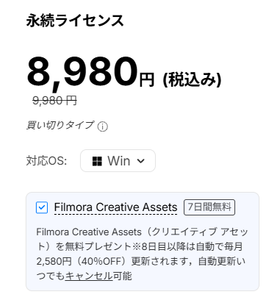
これは便利な素材集を1週間お試しできるサービスですが、8日目以降は月額2,580円(税込)で自動課金がスタートしてしまいます。
「本体しか買ったつもりがないのに翌月カードから引き落とされていた」という声のほとんどは、このチェックを付けたまま購入したことが原因です。
特別な素材を使わない人は、カート画面で必ずチェックを外しましょう!
Windows版とMac版は別ライセンス扱いになる
パソコンの買い替え予定がある方や、複数台のPCを所有している方が気をつけたいのがOSの互換性です。
Filmoraの通常ライセンスは、Windows用とMac用で明確に分かれて販売されています。
例えばWindows版を購入した場合、MacBookにインストールして同じライセンスでアクティベートすることはできません。
間違ったOS用のライセンスを購入してしまうと、サポートへの連絡や買い直しといった手間がかかってしまいます。
料金ページの上部にあるOS切り替えタブで、現在使用しているパソコンのOSが正しく選択されているかを必ず確かめてから購入へ進んでください。
Filmoraを最安値で購入する具体的な3ステップ
ここまでの情報を踏まえて、実際にFilmoraを最安値で購入する手順を3つのステップで整理しました。
この流れに沿って進めれば、無駄な課金を避けつつ確実に割引価格でライセンスを取得できます。
手元で画面を開きながら、1つずつステップを確認していきましょう。
ステップ1:公式サイトの料金ページを開く
まずはFilmoraの公式サイトへアクセスし、購入(価格)ページを開きます。
ページ最上部で使用しているOS(WindowsまたはMac)が正しく合っているかを確認します。
長期間マイペースに使いたい方は「永続ライセンス」
常に最新版やAI機能を使いたい方は「年間プラン」を選択してください。
急ぎでない場合は、ここでカートに商品を入れて、カート放置による割引メールを待つのが有効な手です。
ステップ2:クーポンを適用しオプションのチェックを外す
カート画面に進むと、取得した「10%OFFクーポンが自動適用」されているか確認します。
LINE等で手に入れたクーポンコードがある場合は、コード入力欄に貼り付けて適用ボタンを押してください。
次に、合計金額の明細欄を確認し、「Filmora Creative Assets」のチェックが入っていたら外します。
請求予定額がソフト本体の割引後価格のみになっていることを確認できたら、次のステップへ進みます。
ステップ3:決済を済ませてWondershare IDでログイン
クレジットカードやPayPalなど、希望する支払い方法を選択して決済を完了させます。
購入が完了したら、パソコンにインストールしたFilmoraソフトを立ち上げてください。
購入時に登録したWondershare ID(メールアドレスとパスワード)でソフトにログインすれば、ライセンス認証が自動的に完了します。
無料版の動画に表示されていた透かしロゴが消え、すべての機能が製品版として利用可能になります。
Filmoraを安く買う方法に関するよくある質問
- クーポンコードは複数同時に使えますか?
-
1回の決済につき適用できるクーポンは1種類のみです。ポップアップで手に入る10%割引とLINEの500円割引などを重ねて使うことはできません。割引額を比較して一番安くなるコードを1つ選んで適用してください。
- 買い切り版を買った後、新バージョンが出たらどうなりますか?
-
購入したバージョンであれば、新しいバージョンが発売された後もそのまま無期限で使用し続けることができます。新しいメジャーバージョンの機能を使いたくなった場合は、既存ユーザー向けの割引価格でアップグレードすることが可能です。
- 無料版で作った動画プロジェクトは有料版に引き継げますか?
-
問題なく引き継げます。無料版で作成・保存したプロジェクトファイルをそのまま有料版で開き、再度エクスポート(書き出し)を行えば、中央に入っていた大きな透かしロゴが消えた動画として保存できます。
- 1つのライセンスを複数台のパソコンで使えますか?
-
個人向け通常ライセンスは基本的に1アカウントにつき1台のPCでの利用が前提となっています。別のパソコンにログインすると前のパソコンからはログアウトされる仕様になっているため、複数台で同時に作業したい場合は追加のライセンスが必要です。
Filmoraを最安値で手に入れて快適な動画編集をスタートしよう
Filmoraは、初心者にとって直感的で扱いやすい操作性を持ちながら、本格的な映像制作までカバーできる優秀な動画編集ソフトです。
定価で購入してしまうと少し割高に感じられますが、公式が提供している割引ルートを賢く使えば、初期費用をしっかり抑えることができます。
後悔のない買い物にするために、以下の3つのポイントをもう一度おさらいしておきましょう。
- 割引ルートの使い分け:待てるならカート放置、すぐ欲しいなら10%OFFポップアップを活用する
- プランの目的別選択:2年以上同じ機能で十分なら買い切り、最新機能重視なら年間プランを選ぶ
- 追加課金の解除:決済画面で「Creative Assets」のチェックを外し、不要な月額請求を防ぐ

関連記事