動画編集を始めようと思い、Filmora(フィモーラ)が気になっている方も多いのではないでしょうか。
YouTubeの広告でもよく見かけますし、初心者向けと評判のソフトですが、お金を払う前に実際の評判やデメリットを確かめておきたいところですよね。
Filmoraは、直感的な操作性と手頃な価格設定から、個人のYouTube投稿やSNSショート動画の作成をしたい方には使い勝手の良いソフトです。
その一方で、将来的に動画編集を副業にしたい方や、永続ライセンスの仕組みを理解せずに購入した方からは一部不満の声も上がっています。
利用者の口コミ傾向からメリットや注意すべき落とし穴まで整理したので、ご自身の目的に合っているかどうかの判断にお役立てください。

実際にFilmoraを使っている私の感想もお伝えします!
- Filmoraの口コミ評判:利用者が満足している点と不満を感じている点
- ソフトの特徴とメリット:直感的な操作画面や豊富なテンプレート、AI機能の便利さ
- 購入前の注意点:永続ライセンスのアップデート範囲や追加オプションの自動課金
- 他社ソフトとの違い:Premiere ProやCapCutとの明確な使い分け基準
Filmora(フィモーラ)の評判はどう?口コミから分かった全体像

ネット上にあるFilmoraの口コミを見渡すと、使いやすさを絶賛する意見がある一方で、契約まわりの仕様に対して戸惑う声も見受けられます。
初心者向けの動画編集ソフトとして世界中で広く使われているソフトだからこそ、利用者の目的によって評価が大きく分かれる傾向があるんですよね。
まずは実際にソフトを触ったユーザーがどのような点に満足し、どこに不満を抱いているのか、生の声の傾向を整理してみましょう。
購入前に確認したい不満や悪い口コミ
マイナス面の口コミとして目立つのが「永続ライセンスを買ったのに、次の大型アップデートで追加料金を求められた」という声です。
Filmoraの永続ライセンス(買い切り版)は、購入したバージョンのマイナーアップデートには対応するものの、次のメジャーバージョンへ移行する際は別料金が必要です。
この仕様を知らずに「一生涯すべての最新機能が無料で使える」と思い込んで購入してしまったユーザーから、落胆の声が上がることがあります。
さらに、「購入手続きのときに付属オプションのチェックを外すのを忘れ、月額料金が引き落とされて焦った」というトラブル報告も見られます。
「永続(買い切り)」って言葉を聞くと、将来の新機能も全部タダで使い続けられると勘違いしやすいですよね。私もそう思ってました…。
初心者から高く評価されている良い口コミ
良い口コミの中で圧倒的に目立つのが、「画面がわかりやすく、マニュアルを読まなくても何となく動画が作れた」という操作性への評価です。
動画の不要な部分をカットしたり、テロップを載せたり、BGMを挿入したりといった基本作業が直感的に行える点が好評を集めています。
また、「最初からおしゃれなエフェクトやタイトルアニメーションがたくさん入っていて助かる」という意見も多数ありました。
自力で細かいデザインを作らなくても、テンプレートをタイムラインに配置するだけで完成度の高い映像に仕上がるため、個人クリエイターから支持されています。
毎月数千円かかるサブスクリプションに比べて、1万円弱で購入できる買い切りライセンスが用意されている点も、始めやすい理由として挙げられていました。
私もなんとなく操作しているだけで、初心者とは思えない完成度の動画が作れましたよ!
実際に使って分かるFilmoraのメリット4選
Filmoraが多くの人に選ばれ続けているのには、他の編集ソフトにはない独自の扱いやすさと手軽さがあります。
高度な動画編集ソフトは機能が多すぎて画面が複雑になりがちですが、Filmoraは必要な機能がすっきりとまとめられているのが特徴です。
ここでは、動画を作る上で特に助かる4つのメリットを順番に確認していきましょう。
直感的な操作画面で編集作業に迷いにくい
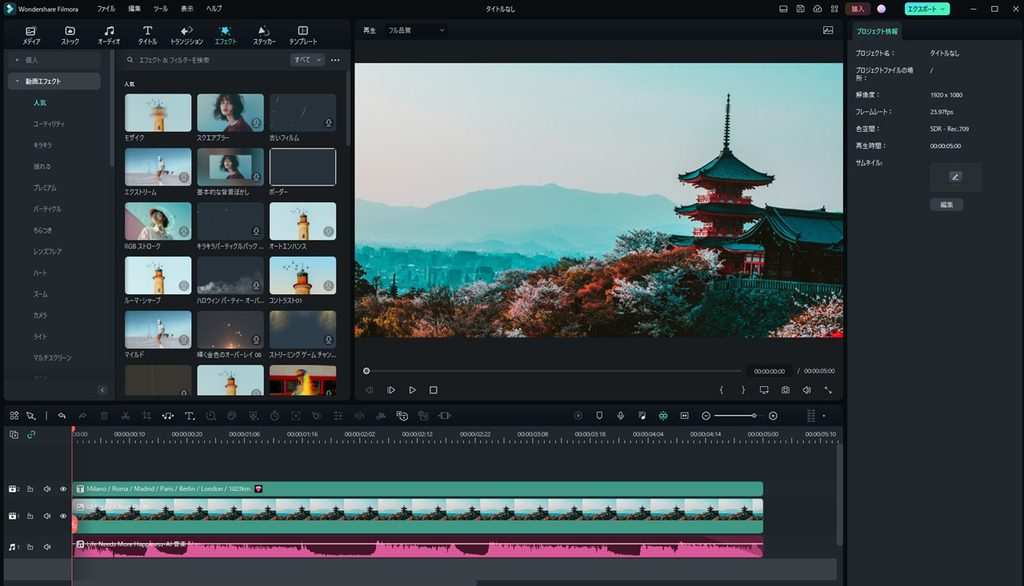
Filmoraの最大の強みは、動画編集を今日から始める方でも戸惑わないユーザーインターフェースにあります。
画面左上に素材やエフェクトの一覧、右上にプレビュー画面、下部に編集作業を行うタイムラインが整然と配置されています。
クリップの分割や削除、移動といった基本操作がマウス操作中心で直感的に行えるため、ツールの使い方を覚えるための時間がほとんどかかりません。
専門用語だらけのメニューから目的の機能を探し回るストレスがなく、インストールしたその日のうちに1本の動画を形にできる親しみやすさが魅力です。
こういう難しそうなアプリって購入して挫折することが多かったんですが、Filmoraは操作が簡単でずっと使い続けています!
内蔵テンプレートやエフェクトですぐに見栄えが整う
動画の見栄えを良くするために、文字の装飾や効果音を外部サイトから一つひとつ探してダウンロードしてくる作業は骨が折れますよね。
Filmoraには、あらかじめ多彩なテロップ、トランジション、フィルター、効果音などが内蔵されています。
使いたい素材を見つけたら、タイムライン上の動画クリップにドラッグ&ドロップするだけで、動きのある華やかな演出が即座に反映されます。
デザインのセンスに自信がない方でも、用意されたプリセットを組み合わせるだけで、YouTube動画やVlogらしい洗練された雰囲気を演出できます。
完成度の高い素材が用意されているので、なんとなくで配置するだけでも、初心者とは思えない動画が作れました!
AI機能の進化で字幕起こしや切り抜きが手軽
最新のFilmoraではAIを活用した編集機能が大幅に強化されており、面倒な作業を効率化してくれます。
たとえば「AI自動字幕起こし」を使えば、動画内の音声を自動で認識し、字幕を生成してタイムラインに配置してくれます。
一文字ずつ手入力する時間が大幅に省けるので、トーク主体の動画を作る際には頼もしい時短機能です。
ほかにも、人物の背景をきれいに切り取れる「AIスマートカットアウト」や、音声の雑音を取り除く「AIノイズ除去」など、実用的なツールが揃っています。
買い切りプランがあり長期的な出費を抑えやすい
多くの本格派動画編集ソフトが月額や年額のサブスクリプションへ移行する中、Filmoraは永続(買い切り)ライセンスの選択肢を残してくれています。
永続ライセンスは8,980円(税込)の価格で提供されており、一度支払えば「購入したバージョン」を期間無制限で利用可能です。
サブスク型の「ベーシック年間プラン」だと、6,980円/年なので、2年以上使うなら永続ライセンスを購入するのがお得です。
Filmoraの永続ライセンスであれば初期費用だけで済むため、趣味としてマイペースに動画投稿を続けたい方にとって金銭的な負担が少なくて済みます。
私の購入の決め手になったのは永続ライセンスが安かったことです。基本的な機能しか使わないので、買い切り版で十分でした!
Filmoraのデメリットと購入前に知るべき注意点
直感的でコスパの良いFilmoraですが、購入前に把握しておいた方が良い注意点があります。
買ってから「こんなはずじゃなかった」とならないよう、デメリットを確認しておきましょう。
永続ライセンスは次の大型アップデートに対応していない
永続ライセンスの購入を検討する上で、最も理解しておくべきなのがメジャーアップデートの扱いです。
永続ライセンスで無料アップデートが保証されているのは、購入したバージョンの範囲内(例えばバージョン14.0から14.5など)に限られます。
ソフトが「Filmora 14」から「Filmora 15」へとメジャーアップデートした場合、新バージョンの新機能を使うには別途アップグレード料金を支払う必要があります。
もちろん新バージョンが出た後も、手元のバージョン14をそのまま使い続けることは可能です。
「常に最新のAI機能やエフェクトを使いたい」という方は、買い切りではなく年間プランを選んだほうが結果的に満足できるでしょう。
追加オプション「Creative Assets」の自動更新に注意
公式サイトで購入する際、もっともトラブルが起きやすいのが「Filmora Creative Assets」という追加素材オプションです。
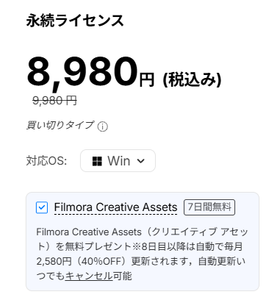
購入画面で、この素材ライブラリの「7日間無料体験」にチェックが入っているケースがあります。
これに気づかずに注文を完了すると、8日目以降から月額2,580円のサブスクリプション料金が自動的に引き落とされてしまいます。
買い切りで買ったつもりが、有料素材パックの月額課金が始まっていたという事例が口コミでも多いです。
特別な外部アセットが必要ない場合は、購入画面でオプションのチェックを必ず外しておくことをおすすめします。
決済画面の合計金額と内訳の明細は、注文確定ボタンを押す前に入念に見直しましょう!
動画編集の副業案件では指定ソフトになりにくい
もしあなたが「動画編集を学んでクラウドソーシングなどで案件を受注してお金を稼ぎたい」と考えているなら、Filmoraはおすすめできません。
動画制作業界におけるクライアントワークでは、納品形式としてAdobe Premiereのプロジェクトファイルを求められる案件が大半を占めます。
Filmoraで作った編集データはAdobe Premiereと直接の互換性がないため、制作チーム内での共同作業やデータ引き継ぎに対応できません。
個人のYouTubeチャンネルやSNSアカウントを運営するなら問題ありませんが、副業で動画編集者として稼ぐことを目的にするなら最初からAdobe Premiereを検討した方がいいです。
無料版は出力した映像に大きなロゴ透かしが入る
Filmoraは公式サイトから無料体験版をダウンロードでき、機能制限もほとんどなく編集操作を試せます。
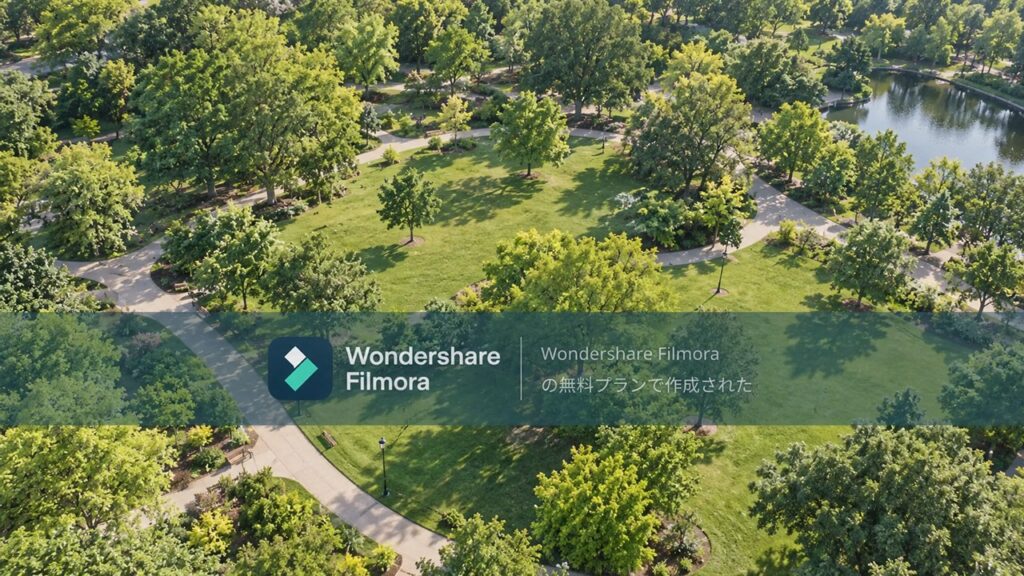
ただし、編集した動画をファイルとして書き出すと、画面中央に巨大なFilmoraロゴが焼き込まれます。
この透かしは動画のメイン部分を大きく隠してしまうため、このままYouTubeやSNSへ公開動画として投稿するのは現実的ではありません。
無料版はあくまで「お使いのパソコンでソフトが重くならずに動くか」「操作画面が自分に合っているか」をテストするためのものと割り切って使いましょう。
Filmoraの料金プラン比較!買い切りとサブスクはどっちを選ぶべき?
Filmoraの料金体系は、大きく分けると「永続ライセンス(買い切り)」と「年間プラン(サブスク)」の2本柱で構成されています。
どちらが得になるかは、あなたがソフトを何年間使う予定か、また最新機能を常に追いかけたいかによって結論が変わってきます。
それぞれの価格設定と特徴を整理した一覧表をもとに、ご自身の運用スタイルに合うプランを見極めていきましょう。
| プラン名 | 価格(税込) | 更新形態 | 特徴・向いている人 |
|---|---|---|---|
| 永続ライセンス(買い切り) | 8,980円 | 一括払い(買い切り) | 同じバージョンを2年以上長く使い、固定費を抑えたい方向け |
| ベーシック年間プラン | 6,980円/年 | 1年ごとの自動更新 | 大型アップデートを毎年適用し、1〜2年集中して使いたい方向け |
| アドバンス年間プラン | 7,980円/年 | 1年ごとの自動更新 | 最新機能に加えて毎月付与されるAIクレジットを多用したい方向け |
永続ライセンス(買い切り)の特徴と向いている人
永続ライセンスは、一度支払ってしまえば「そのバージョン」をいつまでも使い続けられるプランです。
ベーシック年間プランが6,980円、永続ライセンスが8,980円なので、同じバージョンを1年半から2年以上使い続けるなら買い切りのほうがお得になります。
「編集のやり方を覚えたから、画面や機能がガラリと変わらないほうがいい」という方にはぴったりです。
日常のVlogや家族の思い出記録、趣味のゲーム配信動画など、現在の機能で十分満足できる用途なら永続ライセンスを選んで損はありません。
年間プランの特徴と向いている人
年間プランは、契約期間中であればFilmoraのバージョンが新しくなっても追加費用なしで最新版へ移行できます。
Filmoraは近年、AI技術を取り入れた新機能を次々とメジャーアップデートで追加しています。
新しい編集補助ツールや最新のトレンドを取り入れて作業効率を上げたい方には、年間プランが合っています。
また、「まずは1年間YouTube投稿に挑戦してみて続けられそうか試したい」という短期集中型のスタートを切る方にもおすすめです。
Filmoraと他社ソフト(Premiere Pro・PowerDirector)の違いを比較
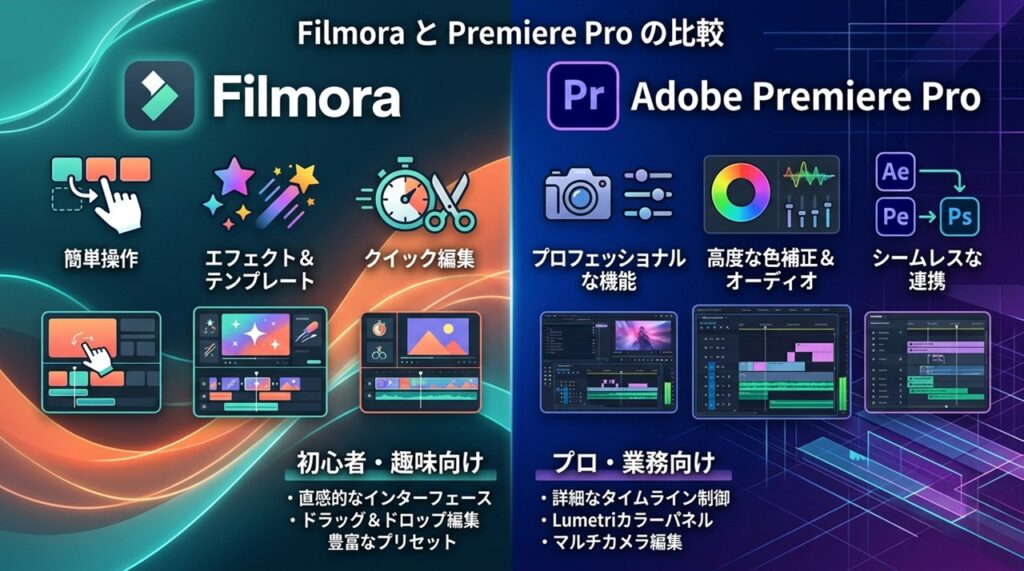
動画編集ソフトを検討する際、Filmoraの他に名前が挙がりやすいのがAdobe Premiere ProとPowerDirectorです。
どれも知名度が高いツールですが、得意とする作業範囲や向いているユーザー層ははっきりと分かれています。
それぞれの特徴を比較して、自分の制作環境と目的にあうソフトを見極めていきましょう。
Adobe Premiereとの違い:副業重視か手軽さ重視か
映像業界のスタンダードであるAdobe Premiereは、テレビ番組から企業のWebCMまで幅広く使われている高機能ソフトです。
細かいカラー調整や音声ミキシング、複雑なアニメーションの作成など、あらゆる映像表現に対応できる反面、操作が難解で学習にかなりの時間がかかります。
また、料金は年間で3万円以上のサブスクリプション契約が基本となるため、趣味で始めるには敷居が高いです。
「動画編集の案件を取って稼ぎたい」ならPremiere一択ですが、「自分のチャンネル用の動画を作りたい」ならFilmoraのほうが圧倒的に手軽です。
PowerDirectorとの違い:パソコンでの作業効率と規約面の安心感
PowerDirectorは、初心者向けの手軽さを残しつつ、細かい編集までできる高機能な動画編集ソフトです。

 ポチップ
ポチップ
PowerDirectorは高機能で本格的な編集までできるのですが、難しそうな機能が多いので、初心者の人は「使いこなせない」と感じてしまうことがあるようです。
またFilmoraより本格的な機能が多いので、料金的にはFilmoraよりも割高になってしまいます。
YouTubeやSNS動画を手軽に作りたい初心者の方には、料金が安くて手軽に操作できるFilmoraがおすすめです。
Filmoraが向いている人・向いていない人の基準

ここまで見てきた口コミ評判を踏まえて、Filmoraを選ぶべきかどうかのチェックポイントをまとめました。
ご自身がどちらの条件に当てはまるか照らし合わせながら、ソフト選びの参考にしてみてください。
Filmoraを選ぶと作業がはかどる人の特徴
Filmoraを手にして作業効率が高まり、満足して使い続けられるのは次のような目的を持っている方です。
- 動画編集の未経験者:難しい設定や専門用語に悩まされず、直感的にサクッと動画を仕上げたい人
- 個人の発信者:自身のYouTubeチャンネルやTikTok、Instagramリール向けの動画を投稿したい人
- 趣味で楽しみたい人:家族のイベントやVlog、ゲーム実況などを手頃な買い切り価格で編集したい人
- 時短を重視したい人:プリセット素材やAI自動テロップを活用して、編集にかける時間を減らしたい人
高価なプロ向けソフトを買っても挫折してしまっては意味がありませんから、まずは扱いやすいツールで動画を完成させる達成感を味わいたい方に合っています。
別の編集ソフトを検討したほうがよい人の特徴
一方で、以下のような明確なゴールを設定している場合は、Filmoraを購入すると後からソフトを乗り換えることになりかねません。
- 動画編集で副業案件を取りたい人:クラウドワークス等で案件を受注したい場合、Adobe Premiere指定が基本
- 映像制作のプロを目指す人:高度なモーショングラフィックスなど、映画レベルの細かな制御をしたい人
- 毎月の完全無料にこだわる人:出力動画に透かしが入るのを避けつつ、1円も払わずに使い続けたい人(Davinci Resolveの無料版などが候補になります)
動画編集を仕事にする予定があるなら、最初から業界標準ソフト(Adobe Premiere)を学んだほうが遠回りにならずに済みます。
Filmoraの口コミ評判に関するよくある質問
- Filmoraの無料版はずっと使い続けられますか?
-
利用期限はなく無期限で使い続けられます。編集機能やAIツールも有料版とほぼ同じように試せますが、書き出した動画の中央にFilmoraのロゴ透かしが入ります。まずは透かしの見え方やPCの動作速度を確認する目的で利用するのがおすすめです。無料版の制限について詳しくはこちら
- 買い切り版を買った後、パソコンを買い替えても使えますか?
-
同じOS(WindowsからWindows、またはMacからMac)への移行であれば、Wondershare IDでログインし直すことで新しいPCでもそのまま利用可能です。ただし、Windows用ライセンスをMacで使うといったOSをまたぐ引き継ぎはできないため注意してください。
- YouTubeの動画を収益化したいのですが、個人プランで問題ありませんか?
-
個人のYouTubeチャンネルで収益化する場合は、法人プランの購入が必要です。企業から依頼されたタイアップ案件の動画制作や、納品対価を受け取る仕事だけでなく、GoogleAdSenseで収益を得る場合も商用利用となり法人プランの購入が必要です。商用利用について詳しくはこちら
- 買い切り版のFilmoraを購入後、新バージョンが出たらどうなりますか?
-
新バージョンが発売されても、購入したバージョンのFilmoraは追加料金なしでそのまま継続利用できます。新バージョンの新機能を使いたい場合のみ、優待価格でのアップグレード購入を検討する形になります。自動的に勝手な請求が発生することはありません。
- パソコンのスペックが低くてもサクサク動きますか?
-
Filmoraは比較的動作が軽めのソフトですが、メモリが8GB未満のPCや古いCPUでは、高画質な4K動画の編集やエフェクトの多用時にプレビューが重くなる場合があります。購入前にお手持ちのPCへ無料体験版をインストールし、実際の動画素材を並べて動作を確認してください。
Filmoraの口コミ評判から見えた後悔しない選び方
Filmoraの口コミを調べてみると、直感的な操作感と手頃な買い切りプランに満足している方が大勢いる一方で、仕様を誤解して不満を感じてしまった方がいることもわかりました。
大切なのは「自分の制作スタイルに合っているか」を正確に見極めることです。
最後に、失敗しないための重要ポイントを振り返っておきましょう。
- 目的に合わせたソフト選び:個人のYouTubeやSNS運用ならFilmora、副業のクライアントワーク志望ならPremiere Proを選ぶ
- 買い切り版の性質を把握:同じバージョンを長く使うなら買い切りがお得だが、大型アップデート時の新機能は別料金になる仕様を理解する
- 購入画面のオプション解除:7日間無料のCreative Assetsにチェックが入っていないか確認し、不要な月額自動課金を防ぐ
Filmoraが気になる方は、いきなり有料版を購入するのではなく、まずは公式サイトから無料体験版をダウンロードして触ってみることから始めてみましょう。
関連記事