手軽におしゃれな動画が作れると話題のFilmoraですが、「無料版ってどこまで使えるの?」と気になっている方も多いのではないでしょうか。

無料でずっと使えるなら試したいけれど、後から困るような厳しい制限があったら嫌だな……。
Filmoraの無料版は、動画の切り貼りや文字入れなど、編集作業自体は期限なしでほぼすべて体験できます。
ただし、完成した動画をファイルとして書き出すと、画面中央に大きな透かしロゴが入るという決定的な制限が用意されているんです。
知らずに何時間もかけて編集してしまうと、最後の最後で頭を抱えることになりかねません。
そこで今回は、Filmora無料版に設けられている具体的な制限内容や、後悔しないお試しの手順を分かりやすくお話ししていきますね。
- 無料版の制限内容:書き出し時の巨大な透かしロゴや商用利用禁止のルールが分かる
- 有料版との違い:AI機能のクレジットや追加素材に関する制限の全体像が分かる
- ロゴの対処法:無料版で作った動画を無駄にせずロゴなしで再出力する手順が分かる
- おすすめの活用法:自分のパソコンに合うか見極める賢いお試しステップが分かる
Filmora無料版の主な制限と有料版との違い
Filmoraの無料版と有料版を比べたとき、何が違っているのかを押さえておきましょう。
「無料版」と聞くと、ほとんどの機能が使えなかったり、期間限定というイメージを持つかもしれません。
しかしFilmoraの場合、編集機能の大部分を有料版と同じ感覚で触れるようになっています。
その一方で、動画編集を完成させて出力しようとする段階になると、いくつか見逃せない壁にぶつかります。
主な違いを表にまとめましたので、まずはざっくりと全体像を眺めてみてください。
| 比較項目 | Filmora 無料版 | Filmora 有料版 |
|---|---|---|
| 利用期限 | 無期限(ずっと使える) | プラン購入期間中 / 永続 |
| 書き出しの透かしロゴ | 画面中央に大きく表示 | なし(ロゴなし出力) |
| 商用利用 | 禁止 | 可能(法人プラン)※個人プラン不可 |
| 編集機能 | ほぼ全機能を利用可能 | 全機能を利用可能 |
| AI機能の利用 | お試し回数のみ(制限あり) | プランごとの付与クレジット内で利用 |
| 有料素材(アセット) | 使用制限あり | プランに応じて利用可能 |
ここからは、特に知っておくべき制限の内容を1つずつチェックしていきますね。
最大の制限は書き出し動画に入る巨大な「透かしロゴ」
Filmora無料版を使っていて誰もが直面する最大の壁が、動画出力時の透かしロゴ(ウォーターマーク)です。
画面の隅っこに小さく出るくらいなら我慢できるかな、と思っているとかなり驚くことになります。
Filmora無料版のロゴは、画面の隅に控えめに表示されるタイプではありません。
映像の中央を横切るように半透明の帯が敷かれ、その上に大きく「Filmora」という文字が表示されます。
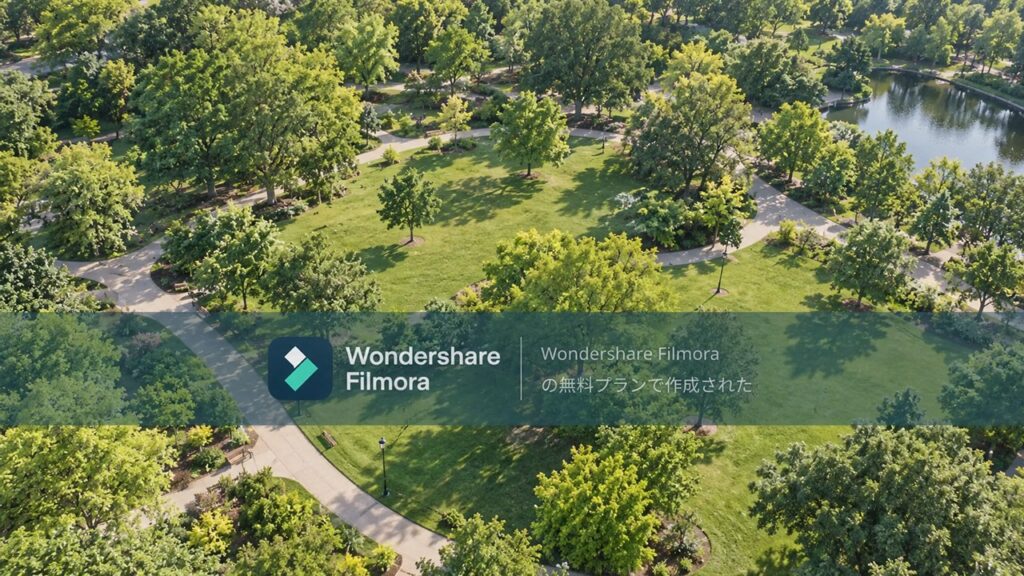
そのため、せっかく入れたテロップや人物の顔にロゴが被ってしまい、動画が見えづらくなってしまうんです。
動画編集の練習をする分には問題ないのですが、YouTubeやSNSへの投稿などでは使えませんよね・・・。
「動画を完成させて誰かに見せたい」と思っても、無料版では厳しいのがFilmoraの仕様なんですね。
収益化YouTubeはNG!商用利用が禁止されている
見落としがちなポイントとして、無料版で書き出した動画は商用利用が認められていないという規約があります。
商用利用と聞くと、仕事関連の動画を思い浮かべるかもしれませんが、個人のYouTube発信も対象になります。
企業案件、アフィリエイトリンクを貼る動画などはすべて商用利用の扱いになります。
無料版で作った動画をそうした用途で公開してしまうと、利用規約違反になってしまう恐れがあるんです。
無料版だと大きなロゴが入るので、そもそも商用利用も厳しいですけどね・・・。
AI機能や有料素材の利用には回数・プランの制限がある
最近のFilmoraには、音声を自動でテロップにしてくれる機能や、人物を自動で切り抜く機能など、便利なAIツールがたくさん搭載されています。
これらの高度なAI機能を使うためには「AIクレジット」というポイントを消費する仕様になっています。
無料版でも初回のお試し分としてクレジットが付与されますが、すぐに使い切ってしまう程度の量しかありません。
また、編集画面のエフェクトやBGMの中には、ピンク色のひし形マーク(ダイヤモンドアイコン)がついた有料素材が混ざっています。
こうした有料素材をタイムラインに載せたまま書き出そうとすると、追加課金の案内が表示されて出力を止められてしまう仕組みです。
無料版を触るときは、マークのついていない標準素材を選んで編集を進めるのがコツですよ。
Filmora無料版はいつまで使える?利用期限や出力の制限
「制限が多いなら無料版はさわる価値がないの?」というと、決してそんなことはありません。
他の動画編集ソフトだと「インストールから30日間だけ」といった期限が設けられているケースが多いです。
しかしFilmoraは、無料体験の扱い方がかなりユーザーフレンドリーに作られているんです。
無料体験版に日数制限はなく無期限で利用できる
嬉しいポイントとして、Filmoraの無料版には利用日数の期限がありません。
インストールしてから1か月経とうが半年経とうが、アプリが起動しなくなったり料金を自動請求されたりすることはないんです。
クレジットカード情報を登録せずにダウンロードできるため、勝手に有料プランへ切り替わる心配もゼロ。
「少しずつ動画編集の練習をしたい」「自分のペースで使い方を覚えたい」という人にとって、期限を気にせず触れるのはとても助かりますね。
4K書き出しや基本の編集ツールは無料版でも使える
無料版ソフトにありがちな「画質が荒い動画しか書き出せない」という制限も、基本的にありません。
フルHD(1080p)はもちろん、高画質な4K解像度での書き出し設定にもしっかり対応しています。
クリップの分割や結合、再生速度の変更、トランジションなど、動画編集の基本操作はすべて動かせます。
書き出した動画に大きなロゴが入ってしまう点さえ割り切れば、動画編集のスキルアップ目的には十分すぎる性能を持っていますよ。
無料版Filmoraの「透かしロゴ」を消す唯一の解決策
動画を編集し終わった後、「なんとか無料でこのロゴを消せないかな?」と考える人は本当に多いです。
インターネットで検索すると「ロゴ消しツール」や「動画キャプチャ」といった、裏ワザ的な情報が出てくることもありますよね。
ですが、そうした非公式なやり方には大きなリスクが潜んでいます。
大切な映像をきれいに仕上げるためにも、正しい対処法を理解しておきましょう。
そもそも透かしロゴを削除して法律的に問題ないの?
Filmioraに限らず、透かしロゴを削除することが即法律違反とはなりませんが、各ソフトウェアメーカーの利用規約に違反する可能性があります。
Filmoraの利用規約には、「透かしロゴを削除してはいけない」とは明記されていませんが、「透かしロゴをなくすには有料プランへのアップグレードが必要」と記載されています。
なので、ロゴを削除するのは絶対にダメと言い切れないのすが、場合によってはライセンス違反と判断される可能性もありえます。
利用規約に違反したら、最悪の場合アカウント停止などがありえるので注意してください。
外部ソフトや切り抜きでロゴを消すのがおすすめできない理由
動画からロゴを消すツールやぼかしソフトを使う方法は、まったくおすすめできません。
Filmoraのロゴは画面の広い範囲を覆っているため、綺麗に除去するのは難しく、画像が滲んで汚い映像になってしまいます。
静止画だと結構綺麗に除去できるのですが、映像が動く動画だとかなり厳しいです。
また、画面録画ソフトでプレビュー画面をキャプチャする方法もありますが、狙った解像度で録画できない、録画に時間がかかる、画質が劣化するなどの問題が発生します。
透かしロゴを消すのに他のアプリを購入したり、動画編集作業以外の部分で手間がかかったりなんて、なんだか本末転倒ですよね。
有料版を購入すれば編集データをそのままロゴなしで出力可能
透かしロゴを効率的に綺麗に消す唯一の方法は、Filmoraの有料ライセンスを購入することです。
有料版にしたら、無料版で作った動画はもう一度最初から作り直さないといけないの?
そんな心配をする方もいますが、作業をやり直す必要はまったくありません。
無料版で編集していたデータを「プロジェクトファイル(.wfp)」としてパソコンに保存しておきましょう。
有料ライセンスを購入したアカウントでFilmoraにログインし、そのファイルを開いて再度エクスポートするだけで、ロゴのない綺麗な動画が一瞬で書き出せます。
無料版でかけた編集時間は無駄にならないので、安心して作業を進めて大丈夫ですよ。
Filmora有料版の料金プランとおすすめの選び方
透かしロゴを消すために有料版を検討するとなったら、気になるのは「いくら払えばいいのか」ですよね。
他社の動画編集ソフトだとサブスク契約が必要なものも多いですが、Filmoraは比較的リーズナブルな価格設定になっています。
個人向けプランには大きく分けて「買い切り」と「年間プラン」が用意されています。
それぞれの違いと、どちらを選ぶべきかの基準を整理しました。
| プラン名 | 価格(税込目安) | 更新形態 | 向いている人 |
|---|---|---|---|
| 永続ライセンス(買い切り) | 8,980円 | 一括払い(追加費用なし) | 固定費をかけず長く同じバージョンを使いたい人 |
| ベーシック年間プラン | 6,980円 / 年 | 1年ごとの自動更新 | 初期費用を抑えて1年間だけ動画を作りたい人 |
| アドバンス年間プラン | 7,980円 / 年 | 1年ごとの自動更新 | 常に最新機能やAIクレジットを活用したい人 |
長く使い続けたいなら買い切り(永続ライセンス)
毎月の支払いや年間の更新料を気にせず使いたいなら、永続ライセンス(買い切り版)がピッタリです。
一度8,980円を支払ってしまえば、そのバージョンをずっと使い続けることができます。
2年以上続ける予定があるなら、年間プランを払い続けるよりもトータルの出費をグッと抑えられますよね。
ただし、メジャーバージョンアップ(例:バージョン14から15への進化)する場合は、アップグレード料金が必要になる点だけ覚えておきましょう。
この例の場合、バージョン14のままで、15にバージョンアップしなければ、追加費用なしで使い放題です。
今のバージョンの機能で十分満足できるなら、コストパフォーマンス抜群ですよ。
常に最新バージョンを使いたいなら年間プラン
「新しく追加されるエフェクトやAIツールをすぐに使いたい」という方には、年間プランが合っています。
年間契約している間は、メジャーアップデートがあっても、追加料金なしで最新ソフトへ更新可能です。
また、アドバンス年間プランなどを選ぶと、毎月一定量のAIクレジットが付与されるため、文字起こしなどの作業を頻繁に行うクリエイターにも重宝します。
「とりあえず1年だけYouTubeに挑戦してみたい」という場合、年間プランから始めてみるのが気軽でおすすめです。
損しない!Filmora無料版の賢い使い方と動作確認ステップ
「結局、無料版から始めるのが正解なの? いきなり買ったほうがいいの?」と迷う方もいるはずです。
結論をお伝えすると、まずは無料版をパソコンに入れて触ってみるのが一番失敗しないルートです。
お金を払ってから後悔しないために、無料版でチェックしておくべき2つのステップをまとめました。
まずは無料版をダウンロードしてPCスペックを確認する
動画編集ソフトを導入するときに一番怖いのが、「自分のパソコンが重すぎて動かない」という事態です。
特にノートパソコンや普段使いの事務用PCを使っている場合、編集作業や書き出しに耐えられるスペックがあるかどうかは動かしてみるまで分かりません。
Filmoraの無料版は全機能が動くので、手持ちのパソコンでカクつかずにプレビュー再生できるかを確かめるテスト用として非常に役立ちます。
動作の軽快さを自分の目で確認してから有料プランへ進めば、お金を無駄にするリスクをしっかり回避できますよ。
1本テスト動画を作って操作感が自分に合うか試す
パソコンの動作に問題がなければ、スマホで撮った短い動画を取り込んで、テスト動画を作ってみてください。
不要なシーンをカットしたり、BGMを乗せたり、好きなフォントで文字を入れてみたりしましょう。
Filmoraは直感的な操作ができるので、初心者でも30分ほど触れば基本の流れが掴めるはずです。
「これなら楽しく動画を作れそう」「自分の作りたい編集ができる」と納得できたタイミングで、有料プランにアップグレードするのがおすすめです。
Filmora無料版の制限に関するよくある質問
- Filmora無料版のままでYouTubeに動画を投稿してもいいですか?
-
規約上、収益化を伴わない個人の趣味動画であれば投稿自体は可能です。ただし、画面中央に大きなFilmoraのロゴ透かしが入った状態になるため、視聴者にとって見づらい動画になります。将来的に収益化を目指す場合や見栄えを重視するなら、有料版の利用をおすすめします。
- 無料版の利用期間が過ぎたら勝手にお金が引き落とされますか?
-
勝手に引き落とされることは一切ありません。Filmoraの無料版をダウンロードする段階ではクレジットカード情報の入力が不要だからです。日数制限もないため、自分で有料ライセンスの購入手続きを行わない限り、料金が発生することはありません。
- 無料版で作ったプロジェクトは有料版に引き継げますか?
-
問題なく引き継げます。無料版で編集したプロジェクトファイル(拡張子.wfp)を保存しておけば、有料版を購入してログインした後に開き直すだけで、同じ編集状態からロゴなしで高画質出力できます。編集を一からやり直す必要はありません。
- Windowsで買ったFilmoraライセンスはMacでもそのまま使えますか?
-
通常の単体ライセンスはOSごとに分かれているため、Windows版のライセンスでMac版を認証することはできません。両方のOSで同じアカウントを使いたい場合は、複数デバイス対応のマルチプラットフォームプランを選ぶ必要があります。
Filmora無料版の制限を理解して自分に合う編集環境を整えよう
Filmoraの無料版は、動画編集の基本操作やパソコンとの相性を確かめるのにとても優れています。
「動画の中央に大きな透かしロゴが入る」という点だけは避けられませんが、日数制限に追われることなく自分のペースで操作感を体験できます。
無駄な出費や後悔を防ぎつつ動画編集をスタートするために、押さえておきたいポイントは次の3つです。
- 無料版はお試し専用:期限なしで全機能触れるが、透かしロゴが入るため公開用動画には向かない
- プロジェクトは保存しておく:無料版で作った編集データは有料版でそのままロゴなし書き出しができる
- 動作確認後に有料版へ移行:手持ちのパソコンで快適に動くことを確認してから自分に合うプランを選ぶ
迷っているなら、まずは公式サイトから無料版をダウンロードして、いろいろ試してみてください!
関連記事