Filmoraで、素材の左上に「ピンク色のダイヤマーク」が付いているのを見たことありませんか?
あのマークは、Filmoraの有料素材ライブラリ「Filmora Creative Assets」の対象であることを示しています。
有料素材をタイムラインに配置しても、すぐに別途料金が発生するわけではないので、まずは安心してください。
この記事では課金の仕組みや、無料で動画を書き出す方法まで解説しているので、チェックしてみてください。
- ダイヤマークの正体:有料素材(クリエイティブアセット)に付くマークである
- 課金の仕組み:タイムラインに置くだけでは請求されず、書き出し時に選択を迫られる
- 無料での書き出し:エクスポート画面で有料素材を特定して削除すれば0円で出力可能
- 買い切り版の仕様:ソフト本体のライセンスと素材のサブスクリプションは別物である理由
Filmoraのダイヤマークは有料素材の目印
エフェクト、トランジション、ステッカー、BGMなどを選んでいるとき、素材の左上に小さなピンク色のひし形が付いているものがあります。
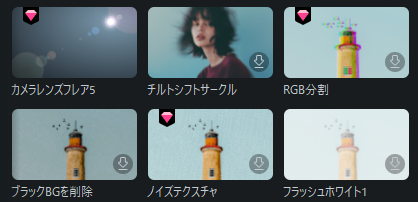
これは、有料素材(Filmora Creative Assets)の目印です。
Filmoraには、ソフト本体に最初から入っている素材と、追加のサブスクに加入することで使い放題になる拡張素材が同じ画面に並んでいます。
ピンクのダイヤマークが付いているものは拡張素材で、プロクオリティの凝った演出や使い勝手の良い素材が多く集められています。
マークが付いていないものは誰でも使える無料素材ですが、両方が混ざって表示されるため、知らずに使ってしまうことが起きやすい仕様になっています。
ピンクのダイヤマークを使うとどうなる?課金の仕組みと注意点
「知らずにダイヤマークの素材を動画の中に使ったけれど、カードから引き落とされたりしない?」と思っている方もいるのではないでしょうか?
ここからは、ダイヤマークの素材をタイムラインに並べたときにどうなるのか、お金が発生するタイミングを整理していきます。
タイムラインに配置しただけで勝手に請求されることはない
まず安心してもらいたい点として、編集画面で素材をダウンロードしたり、タイムラインに並べたりした段階では追加料金は1円も発生しません。
Filmoraの良い点として、有料素材でも「編集中のプレビュー再生」までは自由に試せる仕様になっています。
「動画にこのエフェクトが合うかどうか」を実際にタイムライン上で確かめてから、購入するかどうかを判断できるようになっているわけです。

有料マークのフォントを置いちゃって焦ったけど、勝手に課金されるわけじゃないんだね。
動画のエクスポート時に有料プランへの案内が表示される
では、どのタイミングで問題になるかというと、編集が終わって右上の「エクスポート」ボタンを押したときです。
タイムラインの中に1つでもピンクのダイヤマーク素材が含まれていると、動画をファイルとして保存する手前で画面がストップします。
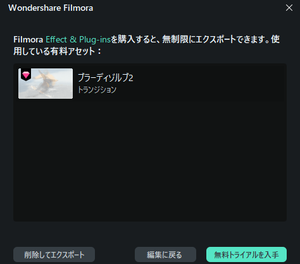
画面には「Filmora Effect & Plug-insを購入すると、無制限にエクスポートできます。」というメッセージが表示され、「無料トライアル入手」と「削除してエクスポート」の選択肢が表示されます。
その素材を使いたい場合は、「Filmora Creative Assets」の無料トライアルを入手してください。
無料トライアル期間は7日間です。それ以降は自動で課金が始まります。
お金を払いたくない場合は、「削除してエクスポート」か「編集に戻る」を選択してください。
永続ライセンス(買い切り版)を買っていても別料金になる理由
「永続ライセンス」を買ったのになんで有料素材が使えないの?と思われる方も少なくありません。
Filmoraで勘違いされやすい点なのですが、「ソフト本体を使える権利」と「素材サイトの使い放題権利」は別契約になっています。
| プラン区分 | 対象となる内容 | 支払い形態 |
|---|---|---|
| Filmora本体ライセンス | カット編集、テロップ、書き出し時の透かしロゴ削除 | 永続(買い切り)または年間プラン |
| Filmora Creative Assets | ピンクのダイヤ素材(最新エフェクト、AI機能、追加音源) | 月額サブスクリプション |
買い切り版を購入したことで消えるのは、動画の真ん中に入る巨大な「Filmoraの透かしロゴ(ウォーターマーク)」だけです。
ピンクのダイヤマークが付いた素材は、「Filmora Creative Assets」というプラットフォームで有料提供されているものであり、本体とは別に月額費用がかかる仕組みです。
ダイヤマークの素材を削除して書き出す方法
有料素材の仕組みが分かったところで、一番の目的である「追加料金を払わずに動画をエクスポートする方法」を実践していきましょう。
ケース①:エクスポート時に自動で削除する
先ほど紹介したように、タイムラインに有料素材がある状態でエクスポートすると、この画面が表示されます。
この画面で「削除してエクスポート」を選択すると、自動で有料素材を削除してエクスポートできます。
有料素材が全部削除されるので、追加でお金がかかることはありません。
いちいち編集画面に戻って手動で削除しなくていいので便利ですね!
ケース②:無料の標準素材に差し替えてエクスポートする
有料素材をたくさん使っている場合、素材を全部削除すると、演出効果が低い動画になってしまいます。
そんなときは、ピンクダイヤマークのついていない無料素材に置き換えるのが有効です。
「編集に戻る」ボタンを選択して、一旦編集画面に戻り、必要な箇所を無料素材に置き換えていきましょう。
もう一度エクスポートを行えば、追加でお金もかからず、満足度の高い動画ができますよ!
Filmoraのピンクのダイヤマークに関するよくある質問
- ピンクのダイヤマークの素材を使ったまま書き出すとどうなりますか?
-
エクスポートボタンを押した段階で停止し、有料プラン(Creative Assets)の購入を案内されます。プランを購入しない限り動画ファイルとして出力できないため、購入するか該当素材を削除する必要があります。
- 素材に触っただけで勝手に追加料金が引き落とされることはありますか?
-
勝手に決済されることは絶対にありません。有料素材のダウンロードやタイムラインへの配置、プレビュー再生まではすべて無料で行えます。決済画面で自分で購入ボタンを押さない限り請求は発生しません。
- 本体以外で無料で素材を入手できませんか?
-
FimoraStockというサイトで無料の素材をダウンロードできましたが、2026年9月30日をもってサービスは終了しました。現在は本体以外で無料素材は入手できません。音楽素材については外部のサイトでダウンロードしたものを使えます。(外部サイトの利用規約(著作権、商用利用等)は必ず確認してください)
- 買い切り版を買ったのにダイヤマークが有料なのはなぜですか?
-
ソフト本体の権利と素材ライブラリの権利が分かれている仕様によるものです。買い切り版で手に入るのは「ソフトの無期限利用権」であり、追加で更新される外部アセット群は月額制の別サービスとして提供されています。
Filmoraのダイヤマークに迷わずスムーズに編集を進めるためのポイント
Filmoraのダイヤマークの正体と、エクスポートできないときの手順についてお届けしてきました。
ピンクのダイヤマークは追加課金となる有料素材ですが、仕組みさえ分かってしまえば焦る必要はありません。
これからの編集作業をスムーズに進めるために、意識しておきたい重要な要点を振り返っておきましょう。
- 配置しても請求されない:ピンクのダイヤ素材はプレビュー確認まで完全に無料で試せる
- 書き出し警告の対処:エクスポート時に自動で削除するか、無料素材に置き換える
- 制作スタイルの確立:無料素材を活用し、必要性を感じたときだけ素材プランを検討する
有料素材の購入画面が表示されたら、有料素材を削除してエクスポートし、まずは動画を無事に書き出すところから始めてみてください。
関連記事