動画編集を始めようと思ってFilmoraを調べてみると、買い切りやサブスクなど複数のプランが並んでいて、どれを選べばいいのか迷ってしまいますよね。
個人向けのFilmoraには、買い切りの永続ライセンス(8,980円)と、サブスク形式の年間プラン(6,980円/年 or 7,980円/年)が用意されています。
基本機能だけで長く使い倒すなら買い切りが圧倒的に手頃ですし、常に最新機能やAIツールを使いたいなら年間プランがぴったりです。
各プランの値段の違いや、追加課金の注意点まで整理したので、自分にぴったりのライセンスを選んでいきましょう。
- Filmoraの最新料金:個人・法人・学生プランの正確な値段一覧
- 買い切りと年間の違い:どちらを選ぶべきかの明確な判断基準
- 購入時の注意点:素材オプションの自動課金やAIクレジットの仕組み
Filmoraの料金プランと最新の値段一覧
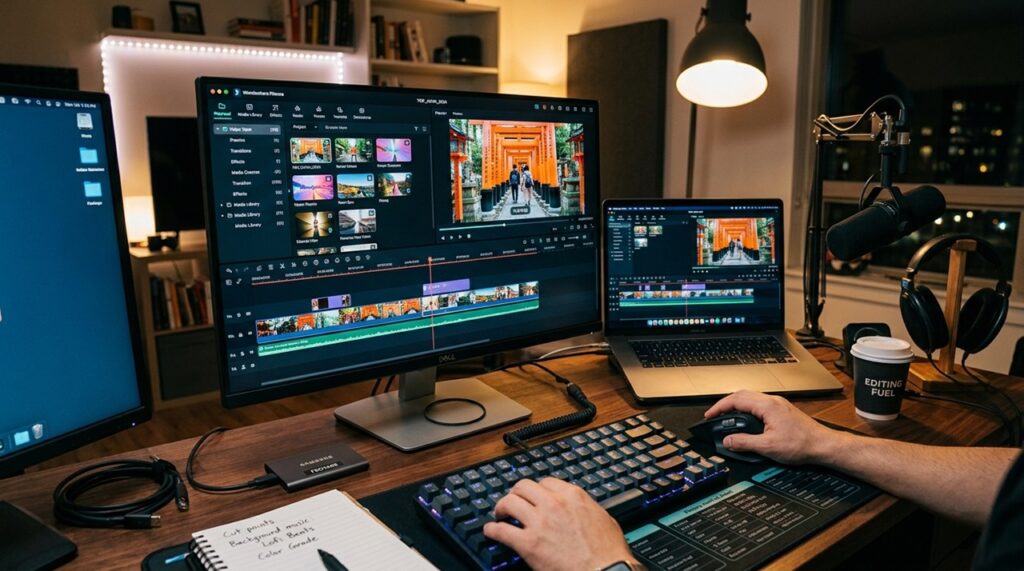
Filmoraには、趣味での編集から会社の業務まで、用途に合わせた複数の料金体系が用意されています。
公式サイトを見るとプランがたくさん並んでいるので、自分がどれに当てはまるのか迷いますよね。
まずは現在提供されている全プランの料金と仕様を確認して、全体像をつかんでいきましょう。
個人向けプラン(永続ライセンス・年間プラン)の値段
個人でFilmoraを使う場合、主に3つのプランから選ぶ形になります。
| プラン名 | 価格(税込) | 支払方式 | アップデート | AIクレジット |
|---|---|---|---|---|
| ベーシック年間プラン | 6,980円 / 年 | サブスク(年払い) | 契約中は無料 | なし / 別途追加 |
| アドバンス年間プラン | 7,980円 / 年 | サブスク(年払い) | 契約中は無料 | 毎月1,000クレジット |
| 永続ライセンス | 8,980円 | 買い切り(一括) | 同バージョン内のみ無料 | 初回1,000クレジット |
永続ライセンス(買い切り)は、8,980円の一度きりの支払いで、購入したバージョンを期間の制限なく使い続けられます。
年間プランは1年ごとに更新費用が発生するサブスクリプションです。
アドバンス年間プラン(7,980円/年)なら毎月1,000回分のAIクレジットが付与されるのが強みです。
ベーシック年間プラン(6,980円/年)もありますが、差額1,000円でAIクレジットやクラウド容量が増えるため、多くの人はアドバンス年間プランを選択しています。
法人・商用向けプランの値段
企業のプロモーション動画を作ったり、クライアントからお金をもらって動画編集を代行したりする場合は、法人・商用向けプランの契約が必要です。
| プラン名 | 価格(税込) | 支払方式 | 商用利用 |
|---|---|---|---|
| 法人・商用向け 月間プラン | 3,480円 / 月 | 月払いサブスク | 可能 |
| 法人・商用向け 年間プラン | 11,900円 / 年 | 年払いサブスク | 可能 |
| 法人・商用向け 永続ライセンス | 17,900円 | 買い切り(一括) | 可能 |
法人向けプランには商用利用権が付帯していて、社内外向けのPR動画制作や動画の受託案件にも使用できます。
1年以上継続してビジネス動画を作る予定なら、年間プラン(11,900円/年)や永続ライセンス(17,900円)を選ぶとコスパがいいですよ。
学生・教職員向けプランの値段
学生や教職員の方であれば、学割が適用された特別価格でFilmoraを利用できます。
学生・教職員向けの1年間プランは5,980円/年(税込)で、個人向け通常プランよりも手頃な価格設定です。
購入時には学校発行のメールアドレス(.ac.jpや.eduなど)や学生証の認証が求められます。
条件に当てはまる学生や先生方は、まず学割ページの案内をチェックしてみるのがいいですよ。
Filmoraの買い切り(永続ライセンス)と年間プランはどっちがお得?
Filmoraを購入するのに多くの人が悩むのが、「一度買えばずっと使える買い切り」か「毎年更新する年間プラン」かという点ですよね。
数字だけを見ると買い切り(永続ライセンス)のほうがずっと安く感じられますが、実はバージョンの更新仕様やAI機能に大きな違いがあります。
知らずに選んで後悔しないために、両者の決定的な違いをチェックしていきましょう。
永続ライセンスのメリットとメジャーアップデートの注意点
永続ライセンス最大の利点は、8,980円を支払えば追加料金がかからず、ソフトをずっと使い続けられる点です。
毎月の固定費を増やしたくない人にとって、非常に魅力的ですよね。
ただし、購入前に必ず知っておくべき仕様がメジャーアップデートの扱いです。
永続ライセンスは、購入したバージョン内(例:バージョン15.0➝15.5など)の更新は無料です。
しかし、次のメジャーバージョン(例:バージョン15.0➝16.0など)の更新は、有料のアップグレードが必要です。

買い切り版を買えば、将来出る新バージョンの機能もずっと無料で手に入ると思っていました。

そこが一番誤解されやすい点なんですよね。新バージョンを使わなくても、同じソフトでカットやテロップ入れは問題なく使い続けられます。
基本的な編集機能は変わらないので、同じ環境で長く動画編集を続けたい人には実用的なプランです。
アドバンス年間プランのメリットとAIクレジットの強み
年間プラン(6,980円/年 or 7,980円/年)の魅力は、契約期間中なら常に最新のメジャーバージョンへ無料で自動アップデートされる点にあります。
Filmoraは毎年秋頃に大型アップデートが行われ、新しい編集エフェクトや便利なツールが多数追加されます。
そうした新しい編集機能を常に追いかけたい人にとって、年間プランは更新の手間も追加費用もなく快適です。
さらに強力なのが、毎月1,000回分のAIクレジットが付与されるという特典です。
Filmoraには「AI自動字幕起こし」「AIテキストベース編集」「AI無音検出」など、作業を効率化してくれる機能が備わっています。
これらのAIツールを日常的に使いたいなら、毎月クレジットが補充される年間プランのほうが、結果的にコストを抑えられます。
タイプ別!あなたに合ったおすすめプランの選び方
どちらのプランが自分に合っているかは、編集頻度や新機能へのこだわりによって決まります。
- 永続ライセンスが向いている人:毎年の固定費をゼロにしたい、カットやテロップなど基本編集が中心、同じパソコンで2年以上じっくり使いたい
- アドバンス年間プランが向いている人:最新バージョンを常に使いたい、AI字幕起こしなどの自動化ツールを毎月多用したい、まずは1年間だけ試してみたい
1年以内でやめてしまう可能性があるなら年間プランのほうが初期費用を抑えられますし、基本編集だけで2年以上続ける予定があるなら買い切りが安上がりになります。
ご自身の使い方や作業スタイルに合わせて、無理のないプランを選んでみてください。
購入前に知っておくべきFilmoraの追加費用と注意点
Filmoraを購入する前に、
「思っていたより高くなった」「知らないうちに引き落とされていた」
といった失敗を防ぐ知識を持っておくことが大切です。
購入画面の仕様や課金体系を知らないと、思わぬ出費につながるケースもあります。
初心者が特につまずきやすい注意点を、あらかじめ確認しておきましょう。
Creative Assetsの自動課金(7日間無料)に注意
購入画面で注意が必要なのが、「Filmora Creative Assets(有料素材ライブラリ)」のチェック項目です。
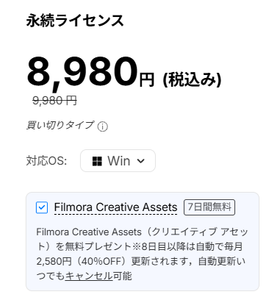
購入カートに進むと、「Filmora Creative Assets 7日間無料」にチェックが入っています。
チェックを入れたまま購入すると、7日間が過ぎた8日目から、「月額2,580円(税込)」が自動的に引き落とされ続けてしまいます。
豊富なエフェクトやテンプレートが使い放題になる便利なサービスですが、本体機能だけで十分な人は購入画面でチェックを外してください。
もし誤って加入してしても、Wondershareのアカウント管理画面からいつでも自動更新を停止できます。
AIクレジットの消費と追加購入の仕組み
Filmoraの目玉機能であるAIツール(字幕起こし、音声ノイズ除去、画像生成など)を使うと、アカウントの「AIクレジット」が消費されます。
永続ライセンスにも購入時に1,000クレジットが付与されていますが、これは初期の一度きりの付与です。
初期クレジットを使い切ったら、追加でクレジットパックを購入する必要があります。
AIツールを頻繁に使っていると、クレジットの減りは想像以上に早いです。
作業をAIに任せたいと考えている人は、追加購入のコストも視野に入れておきましょう。
Filmoraを有料版へ損せず安全に移行する購入手順
プランが決まったら、手順通りにスムーズに導入を進めていきましょう。
いきなり有料版を購入するのではなく、段階を踏んで進めることで「自分のパソコンで動かなかった」というトラブルを確実に防げます。
安全に有料版へ移行するための具体的な流れを紹介します。
まずは無料版で使用感を確かめるのが基本
購入前に必ずやっておきたいのが、公式サイトから無料版をダウンロードして実際に動かしてみることです。
動画編集ソフトはパソコンのグラフィックボードやメモリを大量に消費するため、スペックによっては動作が重くなる場合があります。
実際に手持ちのスマホ動画を読み込んでみて、カット作業やプレビュー再生がスムーズに行えるかを確かめてみてください。
書き出しテストまで問題なく完了することを確認できれば、有料版を購入しても安心して使い続けられます。
公式サイトで不要なオプションを外して購入する流れ
動作確認が完了したら、公式サイトの購入ページから希望のプランを選択します。
購入画面に進んだら、先ほど説明した「Creative Assets 7日間無料体験」のチェックが入っていないかを確認してください。
素材オプションが不要であればチェックを外し、請求金額がソフト本体の価格(例:8,980円)だけになっているのを見てから決済へ進みましょう。
決済完了後にソフト内でログインすれば、ウォーターマークが解除され、すべての機能が使える状態になります。
Filmoraの料金に関するよくある質問
- 買い切り版(永続ライセンス)を購入したあと、パソコンを買い替えても使えますか?
-
はい、新しいパソコンにFilmoraを再インストールし、購入時と同じWondershare IDでログインすれば継続して利用できます。ただし、1つのライセンスを複数台のパソコンで同時に起動して使うことはできないため、古いPC側からログアウトして利用してください。
- 購入後に気に入らなかった場合、返金してもらうことはできますか?
-
Wondershare公式サイトには「30日間返金保証」が用意されています。ただし技術的な不具合が解決できない場合などが主な対象となっており、自己都合による返金には条件がつきます。事前に無料版をダウンロードして動作を確認しておくのが最も確実です。
- Mac版のライセンスを購入した場合、Windowsパソコンでもそのまま使えますか?
-
通常の単体ライセンスはOSごとに分かれているため、Mac版を購入した場合はWindowsで使用できません。両方のOSで同じソフトを使いたい場合は、複数プラットフォームに対応したクロスプラットフォームプランを検討するか、使うOSに合わせて購入してください。
- Filmoraを公式サイトで安く買う方法はありますか?
-
公式サイト上で購入手続きを途中で止めたり、無料版をしばらく使ったりしていると、画面上に割引クーポンが表示されることがあります。また季節ごとの公式セール時期には通常価格より安く購入できるチャンスもあるため、購入直前の画面表示を見逃さないようにしましょう。詳しくはこちらの記事をチェック
Filmoraの料金と値段選びで後悔しないためのポイント
Filmoraの料金プランは、自分の編集スタイルと目的さえ決まっていれば迷うことはありません。
毎年の固定出費をなくして手頃に始めたいなら買い切りの永続ライセンス、最新の機能やAIツールを活用したいならアドバンス年間プランが適しています。
- プランの決定:長く基本機能を使うなら永続ライセンス(8,980円)、新機能やAIを重視するならアドバンス年間(7,980円/年)
- 追加課金の回避:購入画面で「Creative Assets(月額2,580円)」の不要なチェックを外す
- 安全な導入手順:いきなり購入せず無料版でパソコンの動作確認を行ってから有料版へ移行する
まずは無料版をご自身のパソコンにインストールして、動画の読み込みや編集が快適に動くか試してみましょう。
問題なく動作することを確認できたら、納得のいくプランを選んで本格的な動画編集をスタートさせてみてください。
関連記事